広告
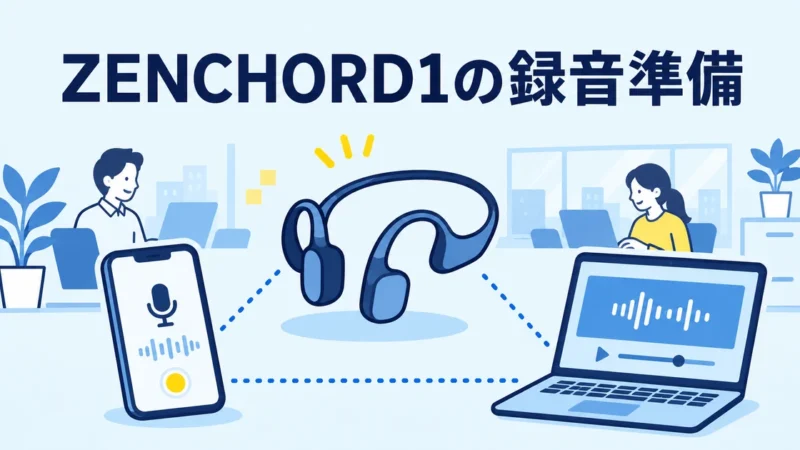
ZENCHORD1でPC会議を録音するには、PCのBluetooth接続と、スマホのNottaアプリとの接続を確認します。
公式ヘルプによると、録音・文字起こしを始めるにはNottaアプリが起動している必要があります。
会議前に短いテストを行い、PCで聞こえることと、Nottaで記録を確認できることを分けて確かめます。
PCとスマホが担う役割
- PCはZENCHORD1とBluetoothで接続し、会議アプリの音声設定を確認します。
- スマホはNottaアプリを起動し、イヤホンとの接続と録音状態を確認します。
- イヤホンは充電状態を確認し、音声が聞こえるかテストします。
会議前に1分だけ録音を試す
1. PCとイヤホンを接続
2. スマホでNottaを起動・接続
3. 参加者の同意後にテスト録音
4. 両者の音声と文字起こしを確認
- PCのBluetoothでZENCHORD1を接続し、会議アプリの出力先を確認します。
- スマホでNottaアプリを起動し、イヤホンとの接続を確認します。
- 参加者に録音の目的を伝え、同意を得てから短いテスト会話を録音します。
- Nottaで音声を再生し、文字起こしに自分と相手の発言が入っているか確認します。
架空の例では、営業担当が「納品予定は11月20日、担当は佐藤です」と読み上げます。
自分と相手の声が入っているかを再生で確かめ、日付と名前は文字起こしと照合します。
聞こえるのに記録がないときは接続を切り分ける
PCで会議音声が聞こえてもNottaで録音状態を確認できなければ、まずスマホ側のアプリ起動と接続を点検します。
別端末で記録を探すときは、クラウドへのアップロード後に同じアカウントとワークスペースを確認します。
公式FAQではオフライン録音に対応していないと案内しています。
購入前に価格と文字起こし枠を確認する
販売元の公式ページで確認した本体価格は26,980円(税込)です。
Notta公式ヘルプによると、対象アカウントに付与されるスタータープランには月300分の文字起こし枠があります。
購入前に、自社の月間会議時間と利用予定のアカウントに適用される条件を確認してください。
広告|【ZENCHORD1】 