広告
この記事にはアフィリエイト広告が含まれます。
「商品は撮影できたけれど、背景が殺風景」「季節ごとに撮り直すのは大変」。
物販を行う中小企業では、背景だけを変えたい場面があります。
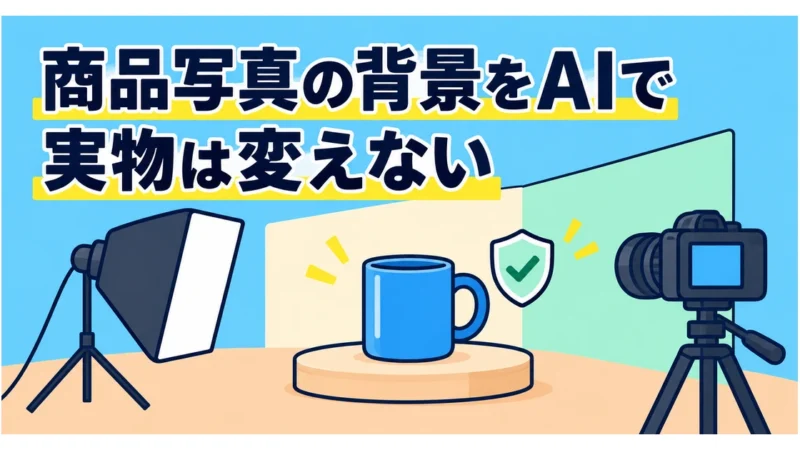
商品写真にAIを使うなら、商品全体を作り直すのではなく、背景だけを生成し、実写の商品を別のレイヤーで重ねる方法から検討してください。
形・色・ラベルを保ち、最後に元の写真と見比べて確認します。
この記事では、架空の雑貨店のマグカップを例に、背景の指示文、合成の手順、掲載前チェックを紹介します。
ツールの実使用レビューや、売上効果の検証ではありません。
具体的な操作、適用条件、例外、注意事項は各見出しも確認してください。
商品本体と背景を分ける理由
商品画像全体をAIで作り直すと、持ち手、輪郭、ロゴ、ラベルなどが実物と変わることがあります。
きれいな画像でも、購入者が受け取る物と違えば販促画像として使いにくくなります。
まず、利用権のある実写を保存し、商品部分を切り抜いた画像と背景を分けます。
レイヤーとは、画像を重ねるための別々の層です。
商品を上、背景を下に置けば、背景だけを差し替えられます。
背景生成はAI側、切り抜き・重ね合わせ・サイズ調整は画像編集側の作業です。
生成サービスに、自動で正確な切り抜きや実物保持の機能があると決めつけないでください。
架空の雑貨店で、背景づくりの条件を決める
練習例は「青い無地のマグカップを1個販売する架空の雑貨店」です。
元写真は斜め前から撮り、光は左上から当たっている設定です。
画像自体を実際に合成した検証ではなく、手順を説明するための想定です。
| 先に決めること | 練習例の指定 | 目的 |
|---|---|---|
| 販売する物 | マグカップ1個 | 架空の付属品を増やさない |
| 背景 | 明るい壁と木の台 | 商品を見つけやすくする |
| 視点 | 台を斜め前から見る | 元写真の角度と合わせる |
| 光 | 左上からの柔らかい光 | 商品と背景の違和感を減らす |
| 商品を置く場所 | 中央下部に空いた台 | 合成用の場所を確保 |
| 使わない物 | 別のカップ、箱、ロゴ、文字 | セット内容の誤認を避ける |
販売用の商品ページと、雰囲気を伝えるSNS画像では掲載目的も違います。
背景づくりの前に、商品ページで必要な実写や仕様説明を確保しましょう。
AI背景が実物の確認写真の代わりになるとは限りません。
背景だけをAIで作る指示文
背景に商品を描かないこと、合成する場所、視点と光を具体的に書きます。
商品写真を後から合成するための、背景だけを作ってください。
明るい無地の壁と、淡い木の台を斜め前から見た構図。
光は左上からの柔らかい自然光。
中央下部に、商品を置ける広い空間を残す。
背景は落ち着いた色で、商品より目立たせない。
カップ、食べ物、箱、小物、人、文字、ロゴは描かない。
写実的な背景。商品本体は一切生成しない。
季節感を出すなら、まず色や壁の雰囲気を変えてみます。
小物を追加するときも、付属品だと誤解されないか、商品より目立っていないか確認してください。
禁止条件を指定しても不要な物が出ることはあり、採用しない判断が必要です。
実写の商品を重ねる4ステップ
1. 元写真を残し、切り抜きの輪郭を確認する
元写真は上書きしません。
社内で使える編集ツールで背景を除き、持ち手の内側、細い部分、透明部分などを拡大して確認します。
自動切り抜きを使った場合も、欠けや背景の残りを見ます。
2. 商品を別レイヤーに置き、比率を保つ
生成背景の上に切り抜きを配置します。
商品レイヤーは縦横比を固定して拡大・縮小し、形が横に伸びないようにします。
元の商品の色・ラベル・ロゴを、生成AIで描き直して置き換えないでください。
3. 視点・光・影を合わせる
台の角度に商品が合わないときは、商品を無理に変形するより、別の背景を選ぶか元写真を撮り直します。
左から光が当たる商品に、右から強い光が当たる背景では違和感が残ります。
影を追加する場合は別レイヤーで調整します。
影が浮いて見えないか、商品が台に置かれているように見えるか確認しましょう。
光沢・反射などの調整で実物の素材感まで変えていないかも見ます。
4. 元写真と掲載サイズで見比べる
拡大画面と、スマホで実際に表示される大きさの両方で確認します。
実物を見た担当者にも、形や色が違って見えないか確認してもらうとよいでしょう。
商品写真の背景AIを掲載する前のチェックリスト
| 確認項目 | 採用前に見ること |
|---|---|
| 商品本体 | 輪郭・持ち手・ラベル・色・個数が元写真と一致する |
| 大きさの表現 | 背景との縮尺で、実物より大きく見せていない |
| 背景の物 | 箱や小物が付属品と受け取られない |
| 文字・マーク | 架空のロゴや読めない文字が混入していない |
| 掲載先 | 商品ページ・広告媒体の画像ルールに合っている |
| 説明 | 必要に応じて「背景はAIで制作」等と伝え、実写を別に用意する |
| 保存 | 元写真、切り抜き、背景、編集ファイル、掲載版を区別する |
背景がAIだと表記すれば、実物と違う商品表現が問題なくなるわけではありません。
実物の確認写真と仕様説明を併用し、不明点があれば掲載先のルールを確認してください。
原本と利用条件の保存には、AI画像の管理台帳の記録表も使えます。
背景生成の環境としてConoHa AI Canvasを検討する
ConoHa AI Canvasは、ブラウザからStable Diffusionを利用できる画像生成環境です。
背景素材を作る選択肢ですが、ここで説明した実写の切り抜き・合成を自動で正確に完成させるサービスとして紹介するものではありません。
エントリープランは税込1,100円/月で、月10時間のWebUI利用枠があります。
枠を超えるWebUI利用は税込6.6円/分です。
生成枚数に上限がないことと、費用を気にせず無制限に使えることは別です。
不要になったらWebUIを終了し、タイマー等も確認しましょう。
商用利用の可否は使用するCheckpoint(画像生成モデル)により異なると公式FAQに案内されています。
サービス規約だけでなく、採用モデルの商用条件も確認が必要です。
第三者の権利侵害がないことや、生成結果が目的に適することも保証されていません。
利用規約を含め、利用前に確認してください。
価格・仕様は2026年10月10日の公式掲載情報です。
料金や導入前の注意点を詳しく知りたい方は、ConoHa AI Canvasの導入判断をご覧ください。
広告:ConoHa AI Canvasの公式案内はこちら。
ブラウザだけでできる 本格的なAI画像生成 【ConoHa AI Canvas】
まとめ:生成するのは背景、伝えるのは実物
商品写真の背景にAIを使うときは、実写の商品を残し、背景だけを作って別レイヤーで合成します。
角度・光・影を合わせ、元写真との違いと付属品の誤認を確認してから採用しましょう。
まず、利用権のある練習用の商品写真1枚から始めてください。
保存した元写真が、仕上がりを判断する基準になります。
参考:Adobe公式・AI生成背景を商品写真に使う考え方。
特定ソフトの操作手順や、こちらでの実施結果を示すものではありません。