広告
この記事にはアフィリエイト広告が含まれます。
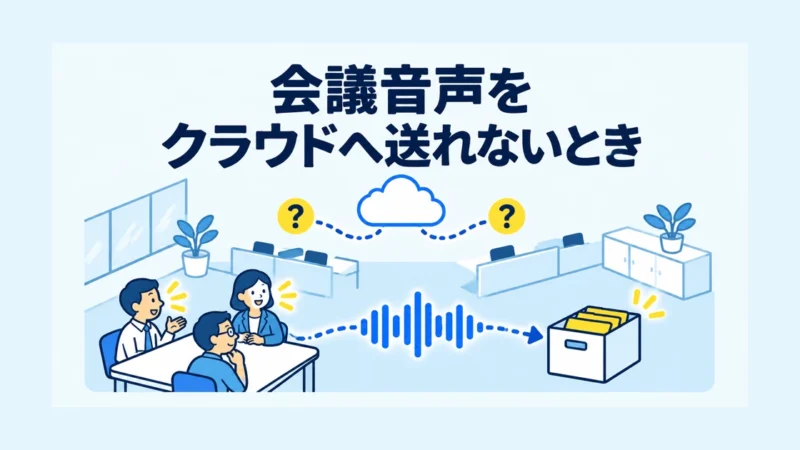
会議の音声をクラウドへ送れない場合は、まず「音声だけか、文字起こし結果もか」「認証のためのネット接続は認められるか」を会社で確認します。
そのうえで、PC内で処理するソフトや既存の社内手順を選びます。
ネットにつながず録音できるレコーダーでも、後からクラウドへ転送して文字起こしする製品があります。
「録音はオフライン」という説明だけで判断しないでください。
ソフトを探す前に、この線引きが分かるだけでも候補を絞れます。
この記事では相談用の確認票と、PC内で議事録を仕上げる流れを紹介します。
Windows向けのRecText AI 2も候補として扱いますが、会社の利用許可や安全性を一律に保証するものではありません。
最初に確認する三つの範囲
最初は何を社外へ送れないのか確認します。
音声、動画、文字起こし結果、要約、参加者名は、別々の情報として確かめます。
「音声はPC内で処理したが、文字を外部AIへ貼り付けた」という使い方も、送信の確認が必要です。
次に、どこへ保存してよいか確認します。
PC内の保存先でも、設定によって外部のクラウドへ同期されるフォルダがあります。
会社で認めたフォルダと、閲覧できる人、バックアップ先を決めます。
ソフトの処理場所と、出力後の保存・共有先を分けて考えてください。
最後に、導入時の接続を確認します。
文字起こし中はオフラインでも、初回認証や更新にはネット接続が必要な製品があります。
一度も外部接続できないPCなら、その条件を購入前にメーカーへ伝えます。
相談に使う確認票
以下は社内相談用の記入例です。
会社や取引先のルールを置き換えるものではありません。
分からない項目は「未確認」とし、許可があると推測して埋めないでください。
| 項目 | 確認する内容 |
|---|---|
| 会議・目的 | どの会議を、何のために文字にするか |
| 対象データ | 音声・動画・文字・要約のどれを扱うか |
| 外部への送信 | 禁止される情報と、許可される送信先 |
| 利用するPC | OS、会社が許可した端末・ソフトか |
| 導入時の接続 | 初回認証・登録・更新の接続は可能か |
| 保存・閲覧 | 保存フォルダ、閲覧者、バックアップ先 |
| 仕上げと共有 | 要約する方法、確認担当、配布先 |
たとえば、社員の打ち合わせを総務担当者が整理する架空のケースを考えます。
音声と文字の外部送信は禁止、認証時だけ管理担当者が接続を認める、保存先は指定の社内フォルダという条件です。
この場合、クラウドに音声をアップロードするサービスは候補から外し、PC内で文字起こしし、外部AIを使わずに議事録を整える方法を検討します。
これは架空例で、実在企業の導入実績ではありません。
RecText AI 2を候補にする場合
RecText AI 2は音声・動画をPC内で文字起こしし、結果をテキストに出力できるWindows向けソフトです。
公式に案内されている取り込み形式はmp4、wmv、wav、mp3、m4aです。
音声を聞きながら結果を修正でき、話者分離にも対応しています。
ただし、利用開始時の認証、製品登録、アップデートにはネット接続が必要です。
完全にオフラインの環境を希望する法人向けには、公式ページに相談先が案内されています。
最初から一度も接続できない環境で使えると、この通常版の説明だけで決めないでください。
標準価格は9,980円(税込)の買い切りです。
会社で利用する場合、公式の動作環境欄は法人について1ライセンス1台と案内しています。
Windowsの対応条件、必要なメモリ、インストールの許可と併せて確認してください。
価格や購入条件は変更されるため、販売画面で最終確認します。

RecText AI 2の仕様・ライセンスの詳しい確認も用意しています。
このページは「社外へ送れない」という条件を整理するための記事で、製品の全機能を比較する記事ではありません。
PC内で議事録を仕上げる流れ
会社が許可した短い音声から試し、文字起こしと音声の照合に必要な作業を確かめます。
本番の会議では、録音してよい内容と参加者への説明を確認してから音声を準備します。
認められたPC内で文字起こしし、話者、人名、金額、期限を音声と照合します。
RecText AI 2の公式比較表では、AI要約は搭載なしとされています。
要約まで同じソフト内で自動完了するとは考えず、会社が認めた方法で決定事項、担当者、期限を整理します。
外部AIへの送信が禁止されている場合は、起こした文章を外部AIへ貼り付けません。
最後に保存先と閲覧範囲を確認し、配布してよい内容だけを共有します。
PC内で作ったファイルも、メールに添付したり共有フォルダに置いたりすれば、届く相手が変わります。
仕上げた文章まで確認して、初めて議事録を渡せる状態になります。
判断できないときの問い合わせ文
次の文は会社の管理担当者やメーカーへ質問するためのひな形です。
実際の音声や機密情報を添付せず、条件を先に伝えてください。
会議音声と文字起こし結果を外部へ送信できない環境です。利用予定PCは[OS・仕様]です。初回認証・製品登録・更新時のネット接続は[可能/不可/未確認]です。処理時の送信先、保存場所、利用する台数の条件を確認したいです。
まずこの確認票の「外部への送信」と「導入時の接続」を埋めてみてください。
その条件を会社で確認してから、利用する製品と手順を決めましょう。
クラウド利用が認められる場合の操作は、AutoMemoへの音声ファイル取り込みで整理しています。
参考資料
仕様・利用条件の確認日:2026年11月23日。