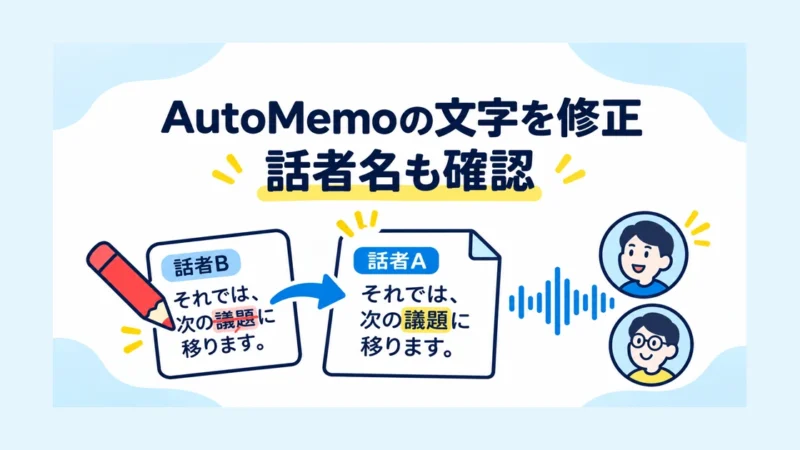
AutoMemoのwebブラウザ版では、文字起こし結果を開いて「編集する」を選ぶと文章を修正できます。
作業後は「編集内容を保存」を押します。
話者の修正では、名前そのものを変える操作と、ある発言を別の人へ付け直す操作を分けてください。
変更される範囲が違うためです。
発言した人を一か所だけ直したかったのに、同じ話者の名前を全部変えてしまう。
これは避けたいところですね。
公式ガイドに沿って、文字、話者名、発言ブロック、保存後の確認を整理します。
この記事は操作手順の案内で、実機での認識精度や時短効果のレビューではありません。
修正を始める前の準備
会社が利用を認めたアカウントで、対象のデータを開きます。
会議名、録音日時、参加者を確かめ、別の会議の文字起こしを直さないようにします。
取り込み方法から確認したい場合は音声ファイルのアップロード手順をご覧ください。
修正するときは、音声と参加者の記録を照合します。
聞き取れない言葉や確認できない話者を、文脈だけで断定しないでください。
たとえば社内の確認用メモに「12分付近の金額は要確認」と残し、必要な相手へ確認してから確定します。
このメモの書き方は運用上の提案で、AutoMemo独自の機能名ではありません。
文字を修正して保存する
公式ガイドは編集したいデータをクリックして画面を開き、左上の「編集する」をクリックする手順を案内しています。
編集可能になったら、音声を確認しながら誤変換を直します。
人名、商品名、金額、日付は、議事録で使う前に特に確認したい部分です。
作業を終えたら「編集内容を保存」を押してください。
保存後にデータを開き直し、修正した文字が残っているかを確認します。
再読込での確認は保存漏れを避けるためにこの記事で加えた運用上の確認です。
話者名の変更と発言の付け直し
話者名の変更は、たとえば「話者1」を「佐藤」に直す操作です。
公式ガイドでは、該当する話者名はテキスト内ですべて置き換わるとされています。
その話者が本当に同じ人の発言をまとめているか確認してから使います。
ブロックの話者名をクリックし、プルダウンメニューの「編集」を選びます。
「表示名の変更」から名前を変更します。
必要なら「+人を追加」で別の話者を追加できます。
一つの発言だけ別の人の発言だった場合は、発言ブロックの話者を変更します。
該当ブロックの話者名をクリックし、メニューから正しい話者を選びます。
公式ガイドでは、この選択は該当する発言ブロックだけに適用されます。
変更範囲を見分ける架空例
「話者1」に佐藤さんの発言がまとまっているなら、表示名を「佐藤」に変更します。
一方、その中に田中さんの発言が一か所混ざっているなら、そのブロックを田中さんへ付け直します。
ここで話者1の表示名を田中さんに変えると、他の佐藤さんの発言まで誤った名前になります。
これは操作の違いを説明する架空例です。
発言ブロックを追加・結合する操作
話者を追加したい位置にカーソルを置き、Enterキーを2回押すと、話者ブロックを追加できます。
追加したブロックの話者名をクリックし、話者を変更します。
話者を削除する場合、公式ガイドは、削除したい話者の発言部分の先頭にカーソルを置き、Backspaceキーを押す操作を案内しています。
本文の言葉まで不用意に消さないよう、操作後に前後の文字と話者の区切りを確認してください。
意味のある発言は読みやすくするためだけに省略しません。
要約と出力も確認する
文字や話者を直したら、要約に古い誤りが残っていないか確認します。
公式ガイドは、要約完了後の「・・・」にある「要約をやり直す」から、修正後の内容を反映した再要約を案内しています。
同ガイドでは再要約は1回までとされているため、試す前に現在の画面と利用条件を確認してください。
押せば何度でもやり直せるとは考えないようにします。
テキストを取り出す場合は、対象ファイルを開いて左上の「・・・」から「テキストファイルのダウンロード」を選びます。
出力したファイルを開き、文字、発言者、決定事項を最後に見直します。
外部へ共有する前に、共有してよい内容と宛先も確認してください。
文章、話者、要約、出力先を一度に直そうとすると、変更の範囲を見失いがちです。
まず文字と話者を直して保存し、それから要約と出力を確かめる順序で進めてください。
社外へ出す議事録の整え方は社内メモと未確定事項を分ける方法でも説明しています。
参考資料
仕様・利用条件の確認日:2026年11月23日。