広告
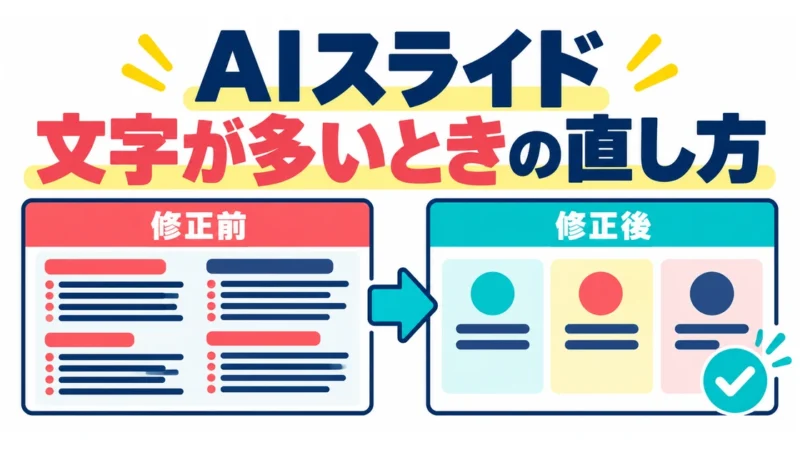
AIでスライドを作ったら、説明文がぎっしり。
文字を小さくして収めたものの、商談では読みにくい。
そんなときは、文字サイズを下げる前に「その1枚で伝える結論」「残す条件」「別に説明する内容」を分けると、修正する箇所が見えてきます。
「短くして」と頼むだけでは、料金の前提や対象外の作業まで消えることがあります。
この記事では、架空の設備保守会社の営業資料を使い、1枚の修正前後、指示文、情報が落ちていないかの確認方法を紹介します。
特定の有料ツールを契約しなくても、文章の整理から試せます。
以下は編集部が作成した教材例です。
実際にAIが出力した資料、実在企業の提案、効果を測定した事例ではありません。
具体的な操作、適用条件、例外、注意事項は各見出しも確認してください。
最初に、1枚に混ざっている役割を見つける
文字が多いスライドには、「提案内容」「会社紹介」「作業条件」「次の相談事項」が同じページに入っていることがあります。
まずは、どの役割をそのページに担当させるかを決めます。
今回の例では、資料全体の構成は決まっているものとし、「対応内容を伝えるページ」1枚だけを直します。
構成から作りたい場合は、生成AIでプレゼン資料を5枚から作る手順を先に確認してください。
修正前:必要な情報が長い文章に埋まっている
架空の設備保守会社が、店舗の設備管理担当者に見せるページです。
当社では店舗の対象設備について、状態の確認、点検項目の整理、必要に応じた対応方法の相談を行います。
点検の日程は対象設備と店舗の営業状況を確認して調整します。
点検費用は対象範囲と作業条件を確認したうえで見積もります。
部品交換や修理については、設備の状態、部品の入手可否、対応範囲を確認してから判断します。
まずは対象設備と点検希望時期をお知らせください。
内容を短くしたいのですが、「費用は条件を確認して見積もる」「修理可否は確認後に判断する」という条件は消せません。
ここを削ると、見やすくなっても説明の意味が変わります。
情報を「主役・条件・別の説明」に分ける
文章をいきなり削らず、先に分類します。
| 情報 | 扱い | 理由 |
|---|---|---|
| 設備の状態・点検項目を確認する | このページの主役 | 何を相談できるかが分かる |
| 費用は対象範囲と作業条件で見積もる | ページ内に残す条件 | 料金が確定していると誤解させない |
| 修理可否は状態・部品・対応範囲を確認して判断 | ページ内に残す条件 | 点検だけで修理まで約束しない |
| 日程は営業状況を確認して調整する | 日程のページや話すメモへ | このページの主題から外れるが、資料全体からは消さない |
| 対象設備と希望時期を知らせてもらう | 最終ページへ | 次の行動をまとめる場所で扱う |
口頭で説明するだけにしてはいけない情報もあります。
資料をメールで送る場合、相手は説明を聞かずに読みます。
見積もりや対応範囲の重要条件は、資料のどこに書かれているかを残してください。
修正後は、見出しと3つの要点に分ける
このページの見出しを「対象設備を確認し、点検内容を相談できます」とし、本文を次の形にします。
対象設備を確認し、点検内容を相談できます
・設備の状態と、必要な点検項目を確認します。
・点検費用は、対象範囲と作業条件を確認して見積もります。
・修理・部品交換の可否は、状態・部品の入手可否・対応範囲を確認して判断します。
3項目は、この教材で整理するための目安です。
すべての資料で3項目に固定する必要はありません。
条件が多ければ、文字を極端に小さくするより、説明のページを分けます。
今回、日程調整の情報は「条件を確認するページ」、対象設備と希望時期の連絡は「次の行動のページ」へ移します。
ページをまたいでも、重要情報がどこにあるかを確認できる状態にします。
「文章を減らす」と「説明を変える」は分ける
次のような修正は、短く見えても元の内容と一致しません。
- 「どんな設備でも修理できます」:対応範囲と判断条件が消えている。
- 「定額で点検します」:元の文章にない価格条件を追加している。
- 「すぐに訪問します」:未確定の日程を約束している。
見た目を改善するために、できることや契約条件を増やさないようにしましょう。
AIへの修正依頼は、対象ページと残す条件を指定する
使用できる文章AIがあれば、次の指示文を自社の確認済み情報に置き換えて使えます。
顧客情報や非公開の契約内容を入力する前に、社内ルールとサービスの利用条件を確認してください。
営業資料の3枚目だけを修正するため、文章を整理してください。
目的は「対象設備を確認し、点検内容を相談できる」と伝えることです。
他のページの構成や見出しは変更しないでください。

【入力文】
ここに確認済みの原文を入れる。

【必ず残す条件】
・点検費用は対象範囲と作業条件を確認して見積もる
・修理・部品交換の可否は状態、部品の入手可否、対応範囲の確認後に判断する

【出力】
1. このページの見出し
2. 本文の要点(まず3項目以内で提案)
3. 他のページへ移す情報と移動先
4. 話すメモで補う情報
5. 原文と比べて削除・変更した部分の一覧

【禁止】
価格、実績、削減率、日程、対応範囲を新しく作らない。
重要な条件を文字数の都合で消さない。
短くできない場合は、無理に縮めずページ分割を提案する。
最初は文章だけを出してもらい、内容を確認してからスライドに入れます。
修正機能のあるツールでも、一度に全ページを「もっと分かりやすく」と直すより、変更範囲を指定した方が差分を確認しやすくなります。
文章が短くなった後に、余白と配置を調整する
本文を整理したら、画面上の配置を直します。
順番は「内容 → 配置 → 実際の表示」の3段階です。
- 見出しと本文の優先順位をつける。
- 内容ごとに文章を分け、項目間に余白をつくる。
- 条件を小さな注記だけに押し込めず、本文から読める位置に置く。
- 使用するモニターや画面共有に近い大きさで表示する。
- 読めなければ、文字を小さくする前にページ分割を検討する。
色を付けただけで意味を伝えないことも大切です。
たとえば「対応可は緑、対象外は赤」という区別には、「対応範囲」「対象外」の文字も添えます。
Microsoftの公式資料でも、文書の読みやすさを点検するアクセシビリティチェックや、文字・視覚情報への配慮が案内されています。
Microsoft公式:アクセス可能なドキュメントを作成する
修正前後を照合するチェックリスト
「見やすくなった」で終わらず、元の文章と修正版を並べて確認します。
| 確認すること | 今回の例での確認方法 |
|---|---|
| 意味が変わっていないか | 点検の相談が、修理の保証になっていないか |
| 料金の条件が残っているか | 条件確認後の見積もりと書かれているか |
| 日程の情報が資料全体に残っているか | 移動先のページで調整が必要と示されているか |
| 未確認の数字・実績が増えていないか | 原文にない件数・削減率・資格がないか |
| 読めるか | 実際に見せる大きさで、本文と条件を確認する |
| 他のページと矛盾しないか | 最終ページのお願いが、初回相談の目的と一致するか |
出力したファイルの文字切れや、共有前の見落としは、AI資料をPowerPointで仕上げる手順で点検できます。
まずは、一番読みにくい1枚だけを直す
今日試すなら、文字が多い1枚を選び、見出しにしたい結論を1行で書いてください。
次に、「残す条件」「別ページに移す情報」「話すメモ」を分け、修正前後を照合します。
資料を作る頻度が増え、文章だけでなくスライド生成の仕組みも選びたい場合は、イルシルの料金と導入前の確認点(広告を含む)で判断材料を整理しています。
ツールの契約は、この修正を試すための必須条件ではありません。
※業務例・修正前後の文章は解説用の架空例です。
本文に直接のアフィリエイト広告リンクはありません。
参考資料の確認日:2026年10月8日。