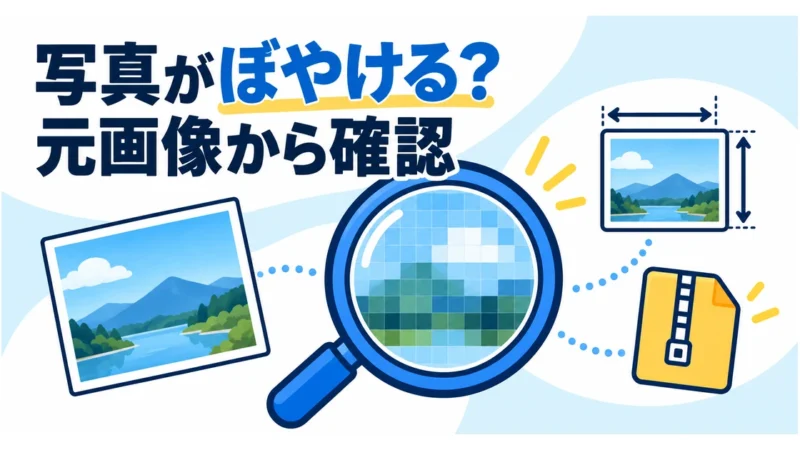
会社サイトの写真だけが、スマホでぼやけて見える。
こんなとき、最初にAIで補正する必要はありません。
元画像、サイトで実際に使われている画像、表示の大きさを順番に確認します。
撮影そのもののぼけと、小さな画像を引き伸ばしたぼけ、圧縮で細部が失われた状態では、対処が違います。
原因を分けずに補正すると、見た目は変わっても同じ問題が残ることがあります。
この記事では、経営者が制作担当者に確認を依頼できる形で切り分けます。
以下の数字や会社の場面は架空の説明例です。
特定のサイトの計測結果や、補正ツールの効果測定ではありません。
ぼやけは、3つの状態に分ける
元画像が鮮明なら、サイトが配信する画像のサイズ・圧縮を先に確認します。
原因が不明なら担当者へ相談し、AI補正を検討する場合も元画像と配信設定の確認を省きません。
| 状態 | 見分けるための確認 | 先に試すこと |
|---|---|---|
| 元画像もぼやける | 撮影時の写真を等倍で見る | 別カットや撮り直しを検討 |
| 元画像は鮮明、サイトでだけぼやける | 配信画像のピクセル数と表示サイズを比べる | 適切な画像の選択・配信設定を確認 |
| 細部に四角い崩れやにじみがある | 加工前と書き出し後を比べる | 圧縮率や繰り返し保存を見直す |
ブラウザーの拡大率も、通常の表示に戻して確認してください。
小さな文字やロゴだけが読みにくい場合は、写真全体の鮮明さとは別の問題かもしれません。
必要な情報は画像内の文字だけに頼らず、本文でも示しましょう。
架空例:600pxの写真を、大きく見せている場合
店舗の外観写真が、横600ピクセルの小さな画像で残っていたとします。
サイトで横1,200ピクセル相当の大きな領域に表示すれば、元画像にない細部まで引き伸ばすことになります。
これは、写真が粗く見える原因の一つです。
さらに、高密度のスマホ画面では、見た目の表示幅と、必要な画像の画素数が同じとは限りません。
ただし、何でも最大サイズで載せればよいわけでもありません。
大きすぎる画像は読み込みの負担になります。
制作担当には、表示幅、端末の画面密度、配信している画像の幅をセットで確認してもらいます。
この仕組みの説明には、MDNのレスポンシブ画像の解説も参考になります。
確認1:撮影時の元画像を探す
メール添付、チャット、古いサイトから保存した写真は、小さくなっている場合があります。
撮影した担当者の保管先や、写真を提供した制作会社に元データがあるか確認しましょう。
見つかった画像は上書きせず、原本として残します。
元画像を見るときは、輪郭だけでなく、看板、商品名、顔、細かな模様を確認します。
撮影時にぼけているなら、別カットがないか探す方が早い場合があります。
事実を正しく見せる必要がある商品写真や設備写真は、撮り直しも選択肢です。
確認2:書き出し時に縮小・圧縮しすぎていないか
原本が鮮明でも、加工後の画像が小さすぎたり、強く圧縮されていたりすると細部が失われます。
加工前後で、ピクセル数と見え方を比べてください。
ファイルの容量だけで画質は決まりません。
一度小さくした画像を、また大きく保存しても、元の細部がそのまま戻るわけではありません。
原本から必要な大きさへ書き出し直します。
形式を変える際も、文字や細線が残っているか確認しましょう。
画質だけでなく、読み込み速度とのバランスも必要です。
編集担当者には「画像を大きくしてください」だけでなく、「この表示領域で鮮明に見え、重すぎないサイズにしてください」と依頼します。
確認3:サイトが別の小さな画像を表示していないか
WordPressなどでは、アップロードした元画像だけでなく、生成された複数サイズが使われます。
元画像を更新しても、小さなサイズが選ばれていれば見た目は改善しないことがあります。
担当者に確認してもらうのは、次の点です。
- メディアにある原画像と、ページが実際に配信している画像は同じか。
- PC・スマホそれぞれの表示領域に適したサイズが選ばれているか。
- テーマや画像最適化機能で、過度な圧縮をしていないか。
- キャッシュに古い画像が残っていないか。
設定変更は、運用担当者が影響範囲を確認して行います。
画像がぼやけるからと、キャッシュや最適化機能をまとめて無効化する必要はありません。
まず問題の1ページ・1画像で切り分けてください。
AI補正は、元画像と配信設定を確認した後
元データがなく、撮り直しも難しい場合は、AI補正を比較する余地があります。
ただし、補正で作られた細部が事実に合うかは別に確認します。
看板の文字、商品の型番、設備の状態をAIの推測で埋めないでください。
Aiarty Image Enhancerの料金と利用条件では、ローカル補正の機能と、仕事用ライセンスの確認点をまとめています。
ツールを使う前に、購入費用だけでなく、自社用途に合う許諾かを確認しましょう。
制作担当者へ渡す、確認依頼メモ
次のメモなら、原因を調べるための情報を揃えられます。
パスワードや管理画面の認証情報をメモに入れる必要はありません。
対象ページ:[公開URL]
対象の写真:[ページ内の位置・画像名]
症状:[PC/スマホ、全体/文字だけ、いつから]
元画像:[社内保管先、ピクセル数、撮影担当]
確認依頼:
1. 元画像と現在の配信画像のサイズ・品質を比較
2. 表示幅と端末に適した画像が選ばれているか確認
3. 圧縮・縮小・キャッシュの影響を切り分け
希望:改善前後を同じ画面サイズで比較して提示
写真の大きさと余白を使い分ける方法は、SNS・ホームページ向け画像のサイズと余白で扱っています。
今回の切り分けでは、まず「原本は鮮明か」「サイトだけでぼやけるか」の2点を確認してください。
補正ソフトを探すのは、その後でも間に合います。