広告
広告:この記事にはアフィリエイト広告を含みます。
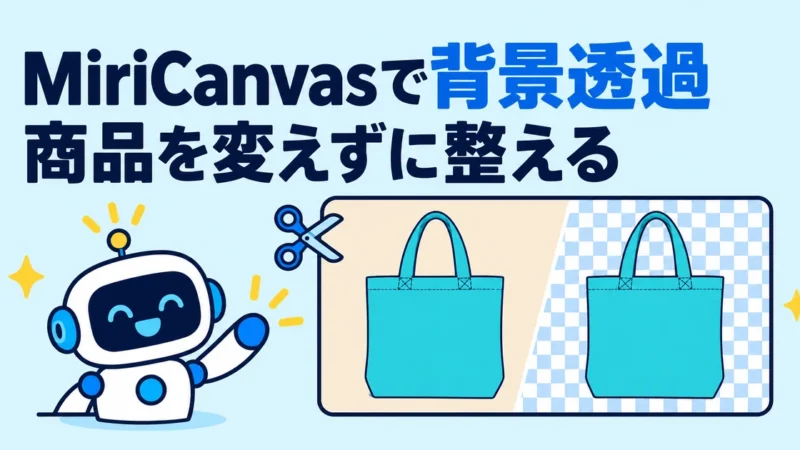
MiriCanvasで商品写真の背景を透過するときは、原本を別に残し、背景除去後に商品の形・色・文字が変わっていないか確認します。
透過状態を保つ用途では、書き出し形式も確かめましょう。
背景が雑然としている商品写真を、会社サイトやチラシで使いたい担当者向けの記事です。
公式の背景透過機能をもとに、アップロード前から掲載直前までの確認手順をまとめます。
実サービスで商品写真を処理した体験レビューではありません。
具体的な操作、適用条件、例外、注意事項は各見出しも確認してください。
元写真を残し、使ってよい画像か確認する
加工する前に、撮影した元写真を別名で保存します。
加工後の画像で上書きすると、細い部品が消えたときに比較する基準がなくなります。
撮影者や提供元との利用条件を確認し、外部サービスへアップロードしてよい写真を使ってください。
顧客の住所が見える伝票、社員の名札、非公開の試作品などが写っている場合は、そのまま送らず社内の担当者に確認します。
複数の商品を並べる前に、一つの商品から試します。
以下では架空の布製バッグを例にしますが、画像処理の成功例を実測したものではありません。
MiriCanvasの編集画面で背景を除去する
背景除去の公式ヘルプは、スライドや文書に置いた画像から操作する手順を案内しています。
写真を配置した後は、次の流れで進めます。
- スライドや文書に入っている商品写真をクリックする。
- 左側に開く「AI簡単編集」を確認する。
- メニューから「背景除去」を選ぶ。
- 処理後の画像を原本と見比べ、商品の輪郭や細部を確認する。
現在の公式料金ページでは、Proの機能に写真の背景削除を案内しています。
利用可否や有料表示が出たら、その画面で自分のプランを確かめます。
操作のために必ず新しい契約が必要かどうかも、先に確認してください。
機能紹介ページからmiricleを使う場合
MiriCanvasの背景透過の機能紹介ページは、案内ボタンからmiricleへ進み、画像をアップロードして「生成」を選び、完成画像をダウンロードする流れも紹介しています。
編集画面のメニュー操作とは入口が異なります。
この紹介ページのFAQには一定回数まで無料という説明があります。
MiriCanvasのプランとmiricle側の利用枠を同じ条件だと決めつけず、実際に開いた画面の回数や有料表示を確認してください。
「無料」という見出しだけで、すべての機能が無制限だとは判断しないようにします。
切り抜き後は、商品の細部を原本と見比べる
背景が消えていても、商品の一部まで消えていれば掲載用には使えません。
全体を縮小して見るだけでなく、輪郭や文字を拡大して確認します。
| 確認箇所 | 架空のバッグでの確認例 |
|---|---|
| 輪郭と穴 | 持ち手の内側だけが抜け、持ち手自体は残っているか |
| 細い部分 | ひも、金具、縫い目の一部が消えていないか |
| 色と表面 | 生地の色や模様が、原本と違って見えないか |
| 文字・ロゴ | 品名、ラベル、注意表示を読み取れるか |
| 商品以外のもの | 撮影用の台や梱包材を商品として残していないか |
白い商品は白背景で欠けが見えにくいことがあります。
透過の格子表示だけでなく、明るい背景と暗い背景に置いた状態でも確認すると、輪郭の取り残しを見つけやすくなります。
確認できない部分を、見た目が自然になるまでAIで補って確定させないでください。
手修正で元の形を保てない場合は、写真の撮り直しや元写真の使用も選択肢です。
図は左右にスクロールできます。
欠けや変化があれば修正や撮り直しをして再確認する。
透過PNGで保存した実ファイルと掲載先の表示も確認する。
利用枠やアップロード・素材の条件は本文と公式案内で確かめる。
透過PNGと、背景色を付けた画像を使い分ける
公式FAQでは、背景除去した画像を透過PNGで保存できると案内しています。
透過を保ちたい場合はPNGを選び、ダウンロードした実ファイルを開いて確認します。
| 用途 | 保存・確認すること |
|---|---|
| 別の背景に重ねる素材 | 透過PNGとして保存し、実際に重ねて確認する |
| 白背景の商品一覧 | 掲載先で見える背景色と、輪郭の残り方を確認する |
| チラシ・営業資料 | 配置するサイズで、文字・細部・色を確認する |
PNGで保存しただけで、必ず背景が透過しているとは限りません。
背景色を付けた画像をPNGにしても、その背景色は残ります。
またJPEGは透過を保持できないため、ファイル形式を変えるときは用途を確認してください。
背景の差し替えも行う場合は、商品にない部品や光沢が追加されていないか確認します。
新しい背景に置いた後も、商品の仕様が変わったように見せないことが大切です。
商品写真の背景をAIで作るときの注意点も参考になります。
掲載先に入れた状態で、最後に確認する
編集画面できれいに見えても、会社サイトで縮小されたときにラベルが読めなくなる場合があります。
最終的に掲載するページや資料で確認してください。
- 商品の輪郭・付属品・色が原本と対応している。
- 重要なラベルや注意表示が読める。
- 背景の取り残しや不自然な縁が目立たない。
- スマホ表示で商品が小さすぎず、文字も切れていない。
- 原本、加工版、掲載版を区別して保存している。
有料プランを選ぶ前に、必要な処理回数と素材・出力の条件を公式料金ページで確認します。
一枚の背景を整えるために、必ず契約が必要とは限りません。
まず一枚を処理し、持ち手やロゴなど誤りやすい部分を原本と見比べる。
その確認を終えてから、掲載用の画像へ進めてください。
MiriCanvasを使う場合は、公式案内で利用中の機能とプランを確認してください。
無料会員登録で、すべての有料機能が無制限に使えるという意味ではありません。

参考資料
公式情報の確認日:2026年10月31日。
商品例は架空の説明例です。
素材・画像・AI機能の利用条件は、使う機能と各提供元の現行条件を確認してください。