広告
広告:この記事にはアフィリエイト広告を含みます。
MiriCanvasでサイズを変えるときは、掲載先の縦横を決め、「塗りつぶす」「合わせる」「原本サイズ」を選び分けます。
サイズが合っても、文字や商品写真が読みやすいとは限らないため、変更後の配置と実際の掲載画面まで確認します。
この記事では、会社の販促画像をホームページやSNSに使う担当者向けに、キャンバスの変更手順と文字切れの防ぎ方をまとめます。
公式ヘルプに基づく説明で、実際のデザイン画面を使った操作レビューではありません。
販促画像の例と数値は、考え方を説明するための架空例です。
キャンバスのサイズと、写真の大きさは違う
キャンバスは、デザインを置く用紙や画面の枠です。
写真だけを拡大しても、キャンバス自体の縦横は変わりません。
掲載先に合う画像を作りたい場合は、先にキャンバスのサイズを確認します。
また、画像を大きくすれば元の写真の細部が増えるわけではありません。
小さな写真を広い枠まで引き伸ばすと、ぼやけが目立つ場合があります。
写真の解像感と文字の読みやすさは、別々に確認してください。
最初に、掲載先の枠と残す内容を決める
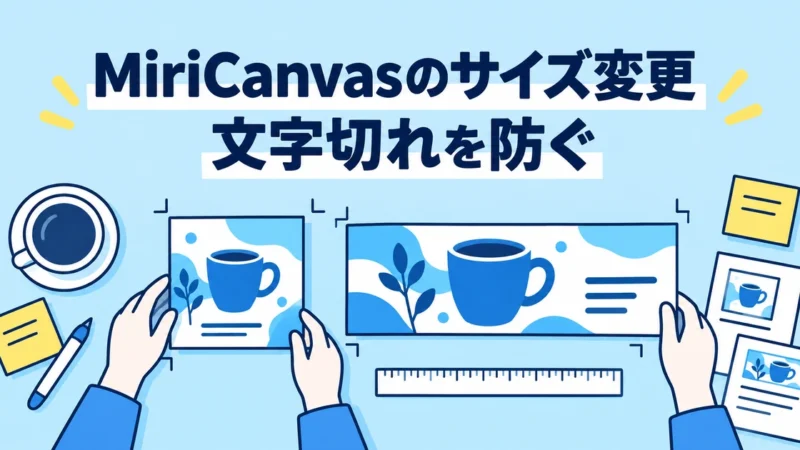
たとえば、架空の喫茶店が正方形の告知画像を、横長のホームページ用画像へ作り替えるとします。
「写真を全面に見せたい」のか「営業時間を必ず読ませたい」のかで、適用方式と配置が変わります。
掲載先が指定する縦横と単位を、先にメモしてください。
1200×630pxなどの値は、すべてのSNSやホームページに共通の指定ではありません。
使うサービスやテーマの案内を確認します。
同じファイルでも、一覧のサムネイルと記事本文で切り抜き方が異なることがあります。
「サイズ調整」からカテゴリーか直接入力を選ぶ
比率固定は、同じ比率の拡大・縮小で使います。
デザインサイズ変更の公式説明では、エディタ上部の「サイズ調整」から進みます。
カテゴリーでは、用途を選ぶか「A4」などで検索します。
直接指定するときは「直接入力」で横×縦を入力し、「適用する」を選んでから適用方式を指定します。
デザイン比率を保つ場合は、鍵マークで比率を固定する手順が案内されています。
正方形から横長のように比率を変える作業と、同じ比率で大きさだけ変える作業を分けてください。
変更後は表示された縦横を再確認します。
三つの適用方式を、残したい内容で選ぶ
| 方式 | 公式説明の意味 | 確認すること |
|---|---|---|
| 塗りつぶす | キャンバスにフルになるよう変更 | 端の文字や商品が切れないか |
| 合わせる | デザインが切り取られないよう変更 | 余白と文字の見え方は適切か |
| 原本サイズ | デザインはそのまま、枠だけ変更 | 広げた余白や枠外の要素がないか |
営業時間や注意書きを必ず残したい場合は、まず「合わせる」で全体を確認する方法があります。
写真を全面に使う場合でも、端が切れて困る商品やロゴを置かないよう調整します。
どの方式も、掲載後の文字切れまで無条件に防ぐ機能としては扱わないでください。
横長にした結果、正方形のデザインが小さく見えるなら、文字を単純に拡大する前に情報量を見直します。
架空の告知例なら、画像には「季節の焼き菓子」と開催日を残し、長い説明は本文へ移す、といった整理ができます。
価格の適用条件や重要な注意書きは、読みやすい掲載場所を確保します。
書き出した画像を、掲載先とスマホで確認する
書き出した画像を開き、文字の欠け、写真のぼやけ、不要な余白を確認します。
その後、掲載先へ入れて一覧・本文・スマホを確認してください。
画像ファイルでは切れていなくても、掲載先の切り抜きで見えなくなる場合があります。
重要なタイトルを端ぎりぎりに置かず、上下左右に余白を残します。
一律の余白だけで全媒体に対応できるわけではないため、実際の表示を見て調整します。
画面いっぱいに拡大しないと読めない細字は、画像内の文字量を減らす候補です。
料金は、サイズ以外に必要な素材や機能も含めて判断する
公式料金ページには無料プランとPro、法人向けの案内があります。
サイズ変更の手順だけを理由に、有料プランが必要だと決めないでください。
プレミアム素材や背景削除、AI機能の利用条件も確認します。
この記事では、有料プランの契約や無料体験の開始は行いません。
表示される料金は支払い周期や条件と一緒に確認してください。
まずは利用中のプランで対象の操作を確認し、必要な範囲だけ判断します。
必要な機能と利用条件を確かめてから、公式のサービス案内を確認してください。

写真の背景を整える場合は、MiriCanvasで商品写真を背景透過する手順も参考になります。
会社の販促画像を使い回す考え方は、SNS・ホームページへ展開する記事で整理しています。
まずは一つの掲載先に合わせて変更する
掲載先の縦横と表示方法を確認し、元のデザインを残してサイズを変更します。
適用方式を選んだら、書き出した画像とスマホの掲載画面を確認してください。
枠に収まることと、読めることの両方を確認します。
参考資料
公式情報の確認日:2026年11月2日。
画面や利用条件は変更される場合があるため、操作時の表示も確認してください。