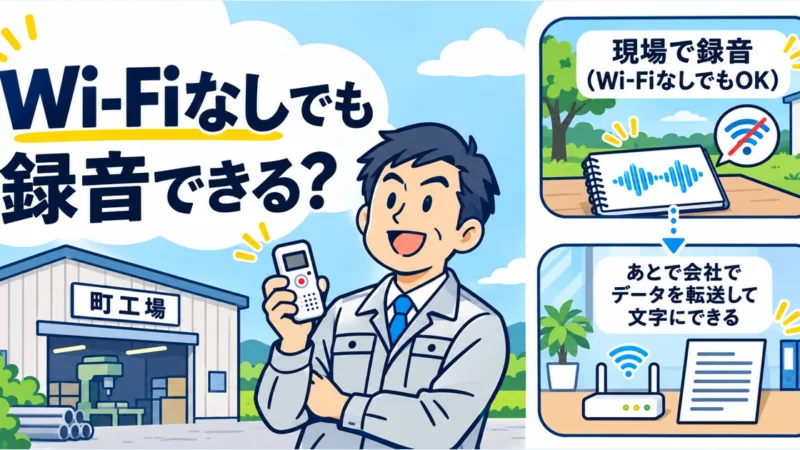
AutoMemoの専用レコーダーは、Wi-Fiにつながっていなくても録音できます。
ただし、音声のクラウド転送と文字起こしにはWi-Fi接続が必要です。
「録音できたのに文字が出ない」ときは、録音と文字起こしを分けて確認してください。
この記事は専用端末の使い方を対象にし、スマホアプリやブラウザー録音と同じ操作とは扱いません。
取引先や外出先で使うなら、帰社後に誰が転送を確認するかも決めておきたいですね。
録音が終わっただけで、議事録の準備まで終わったとは限らないからです。
公式FAQをもとに、外出前、録音後、文字起こし後の確認を整理します。
Wi-Fiなしでできること・できないこと
Wi-Fiなしでできるのは、本体のメモリへ音声を録音することです。
文字起こしはWi-Fiへ接続して音声をサーバーへアップロードした後に行われます。
専用端末があることと、文字起こしまでオフラインで処理できることは別です。
| 処理 | Wi-Fiがないとき |
|---|---|
| 本体へ録音 | 本体の空き容量と電池があれば可能 |
| クラウドへ転送 | 接続してから実行 |
| 新しく録音した音声の文字起こし | 転送完了後に処理 |
| 内容の確認・議事録への整理 | 文字起こしの完了を確認し、音声と照合 |
公式FAQは本体に保存できる音声の目安を初代約30時間、S約40時間、R約65時間と説明しています。
これは本体の保存容量に関する数字で、1回の充電で連続録音できる時間ではありません。
R・Sの公式仕様にある録音時の電池持続時間は、それぞれ約12時間・約16時間です。
どちらの数字も使い方や状態によって変わる目安として確認してください。
外出前に確認すること
最初に機種と録音予定の長さを確認します。
充電し、本体の空き容量や保存済みデータの状態を見て、短い試し録音をします。
大事な会議を、初めての操作を試す場にはしたくありません。
次に、録音の許可とクラウド送信の許可を確認します。
「この場所にはWi-Fiがないからクラウドに送られない」と判断しないでください。
後からネットにつながれば転送されるため、保存してよい情報かを録音前に決めます。
取引先のWi-Fiや私物の回線を使う場合も、会社が認めた接続方法か確かめます。
最後に、接続後の確認担当と、議事録が必要な時刻を決めます。
たとえば夕方の訪問先で録音し、翌朝の社内会議で使うなら、帰社後に転送と文字起こしの完了を確認する時間を取ります。
この予定は説明用の架空例で、特定の処理速度を保証するものではありません。
接続後も文字が出ないときの確認順
まず、録音ファイルが本体に残っているか確認します。
ファイル自体がない場合と、ファイルはあるが転送できていない場合では、確認先が違います。
確認が終わるまで、元の録音を削除したり、端末を初期化したりしないでください。
ファイルがある場合は、会社で認めたWi-Fiに接続されているか、転送が完了しているかを確認します。
その後、文字起こしの状態と、利用プランの残り時間・適用状態を確かめます。
すぐに買い直したり、有料プランへ変更したりする前に、どこまで完了したかを記録してください。
問い合わせる場合は「機種/録音日時/本体に音声があるか/接続の状態/転送・文字起こしの表示」をまとめます。
画面にエラーがある場合は、その文言も控えます。
音声や機密の文字起こし結果を、必要性と送信先の確認なしに添付しないでください。
文字起こしもオフラインで行いたい場合
クラウドに送れない情報を扱うなら、Wi-Fiなしで録音するだけでは要件を満たしません。
PC内で処理する製品や、会社が認めた別の方法を比較します。
Windows向けのRecText AI 2の導入前確認では、初回認証時の接続や、要約が別作業になる点も説明しています。
端末選びを始める場合は、AutoMemo R・Sの違いを確認してください。
録音場所、転送先、確認する人が決まってから選ぶと、必要な機能を判断できます。
参考資料
確認日:2026年11月20日。