広告
この記事にはアフィリエイト広告が含まれます。
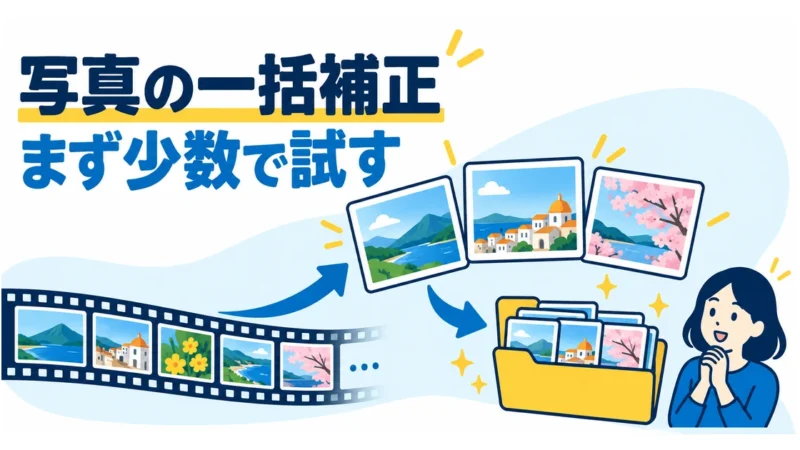
何十枚もの写真を整えたいとき、すべてに同じ補正をかける前に、種類を分けて少数で試してください。
Aiarty Image Enhancerは公式サイトで一括写真補正を案内していますが、写真ごとの仕上がりを確認する仕事は残ります。
会社の写真を扱う場合は、作業に入る前に業務利用を認めるライセンスを確認します。
一般の使用許諾は個人・非営利利用を前提とし、営利利用にはcommercialまたはbusinessライセンスの説明があります。
一般販売のライセンスを買えば会社利用できるとは断定しません。
この記事は公式情報をもとにした運用提案で、実測レビューではありません。
Image EnhancerとImage Mattingを混同しない
Aiartyには複数の製品があります。
この記事で扱うImage Enhancerは、ノイズ除去、拡大、ぼかし補正などの画像補正ソフトです。
背景透過を主目的とするImage Mattingの一括切り抜きとは別です。
検索で「Aiarty 一括処理」と調べると両製品の説明が混ざるため、操作ガイドの製品名を確認してください。
ある製品の一括枚数や機能を、別製品へそのまま当てはめないようにします。
Image Enhancer公式
一括補正は分類・試験・処理・確認の順で進める
細かい条件と例は本文で確認する。
1.元画像を残し、種類と目的で分ける
元画像のフォルダーは変更せず、作業用コピーを用意します。
用途がWebなのか印刷なのかも決めてください。
必要な大きさが違うので、全部を最大倍率にする必要はありません。
暗い室内写真、人物写真、屋外写真、文字入り画像のように、確認したい点が違うものを分けます。
用途や撮影条件が違う写真へ一律の設定を使うと、一部の写真だけ不自然になっても見落としやすくなります。
2.各グループから少数を試す
代表的な写真に加え、暗さや細かい模様が目立つ写真など、問題が出やすいものを選びます。
例えば3枚で試す方法があります。
3枚は本記事の運用例で、製品が要求する枚数ではありません。
現在の画面でモデルや拡大設定を選び、プレビューを原画像と比較します。
全体が見やすいかに加え、顔、輪郭、細かな文字、模様の形が変わっていないかを確認してください。
AIの補完を、写っていなかった事実の復元とみなしてはいけません。
3.合格した設定で別の保存先へ出力する
試験で確認できた設定を同じ種類のグループへ適用します。
実際の一括操作は現在の公式ガイドと使用バージョンの画面を確認してください。
すべての加工が一括で同じように適用できるとは断定しません。
出力先は元画像と分け、ファイル名で対応が分かるようにします。
例えば「元画像」「試験結果」「確認前」「採用」のフォルダーを分ける運用です。
作業時間は画像サイズ、モデル、PC性能に左右されるため、公式の速度表示を自社環境の保証にはしません。
4.一括で出しても、一括で合格にしない
書き出しの枚数と失敗ファイルの有無を確認します。
公開予定の画像は、掲載する大きさでも見てください。
商品写真なら色、形、ロゴ、仕様ラベルを元画像と照合し、誤解を生む変化があれば採用しません。
契約書、検査記録、事故の記録など、元の状態が重要な画像は補正結果を原本の代わりにしないでください。
補正を避ける判断も必要です。
架空例:会社紹介用の写真30枚を整理する
社員15名の会社が、会社紹介用に屋外、作業風景、人物の計30枚を用意したケースを考えます。
まず業務利用の許諾と被写体の掲載許可を確認し、3種類に分けます。
各種類の代表画像で試験し、作業風景は工具の形、人物は顔、屋外は看板の文字を見ます。
合格した設定で種類ごとに処理し、確認者が全掲載候補を見ます。
失敗した画像は個別調整するか、元画像を使うか、撮り直すかを選びます。
この例は30枚を何分で処理できたという体験談ではありません。
枚数が多くても、採用判断を省略しないための管理例です。
試用版と業務用ライセンスの確認点
公式のスタートガイドには、試用版の単一・複数画像の書き出しに制限があり、比較用画像になる場合があると説明されています。
無制限の完成画像を無料で出せると考えないでください。
試用版の公式説明
導入前に確認するのは、対応OS・PC性能、必要な出力、試用制限、利用人数、業務利用の許諾です。
業務用ライセンスの現行料金と一般販売プランとの対応は本記事では未確認です。
販売元に利用目的を伝えて確認してください。
使用許諾契約書
一般の年額・永久ライセンスの価格だけで、会社向けの費用を計算しないようにしましょう。
条件に合わなければ、既存の写真編集環境を使う選択もあります。

元画像へ戻れる状態で始める
一括補正の最初の目標は「全部を自動で完成させる」ではなく、「同じ確認基準で処理し、戻せる状態を保つ」ことです。
分類と少数試験を済ませ、採用前の確認担当を決めてから広げてください。
関連記事:Aiarty Image Enhancerの料金とライセンス確認
参考資料
仕様確認日:2026年10月15日。
製品性能、業務利用許諾、採用可否は個別に確認してください。