広告
この記事にはアフィリエイト広告が含まれます。
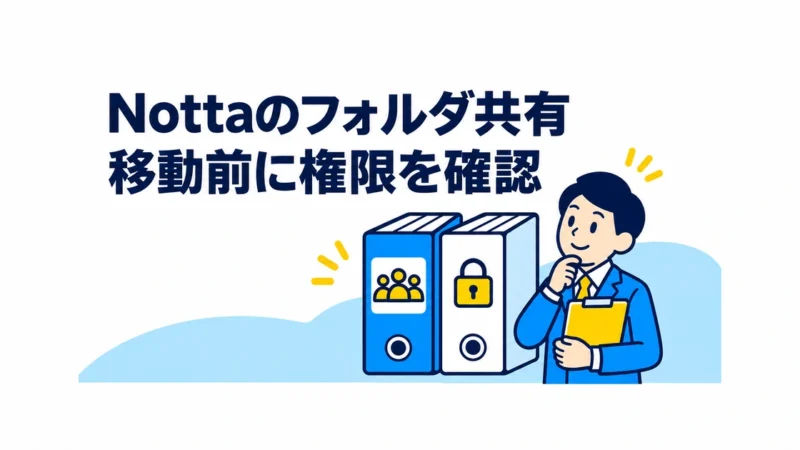
Nottaの会議ノートをフォルダにまとめる前に、移動先の共有相手と権限を確認してください。
公式ヘルプでは、ノートをフォルダへ移すと個別のアクセス権設定が無効になり、移動先フォルダの設定を引き継ぐと説明されています。
「フォルダを分けたから、採用の話は営業担当には見えない」とは限りません。
フォルダ名と、実際に見られる人は別です。
この記事では共有相手の決め方、Web版の設定手順、移動後の確認を順に整理します。
最初に見るのは、移動先フォルダの共有相手
ノート単体で共有相手を絞っていても、そのままの設定が移動後も続くと考えず、移動先フォルダを確認します。
一括整理の前に、扱う内容と見せてよい相手をそろえてください。
例えば、営業の定例会議と採用面談では、共有できる相手が異なります。
同じ「経営会議」というフォルダ名でも、全社員に見せる資料と経営者だけが扱う資料を混在させない方が確認しやすくなります。
これはフォルダ名で保護する方法ではなく、共有設定を内容に合わせるための運用例です。
共有相手を決めるときは、個人名だけでなく、招待されたグループとその所属メンバーも確認します。
社外への共有リンクや、書き出したファイルの配布先も別に確認してください。
フォルダの権限を変えても、既に配布したファイルを回収できるとは限りません。
この設定を使えるプランと権限を確認する
公式ヘルプが案内するノート・フォルダの個別アクセス権設定は、ビジネスプランとエンタープライズプランのNotta Web版が対象です。
設定する人には、対象のノートまたはフォルダに対する「フルアクセス」権限が必要です。
ワークスペース内の役割名と、ノートごとのアクセス権は分けて確認します。
権限は次の5種類から選びます。
| 権限 | 主にできること |
|---|---|
| フルアクセス | 編集、書き出し、メンバー招待、権限変更 |
| 編集&ダウンロード可能 | 編集と書き出し |
| 編集可能 | 編集。書き出しは含まない |
| 閲覧のみ | 内容の閲覧 |
| アクセス不可 | 対象へのアクセスを許可しない |
会議内容を読むだけの人へ、編集やメンバー招待まで許可する必要があるかを考えて選びます。
「閲覧のみ」でも内容を見られるため、機密情報を見せてよい相手かの確認は必要です。
各操作の細かな条件はNotta公式「アクセス権について」で確認できます。
Web版で共有相手と権限を設定する手順
最初は機密情報を含まない練習用ノートで試すと、共有範囲を確認しやすくなります。
業務データをまとめて移す前に、次の順で進めます。
- 移動先フォルダの詳細画面を開き、上部の「共有」を選びます。
- 既に設定されているメンバー・グループと、それぞれの権限を確認します。
- 共有する相手を選び、必要な権限を指定して「招待」を選びます。
- 権限を変える場合は、相手の横の権限を選び直します。
共有を止める操作は公式手順の「削除」を確認して行います。 - フォルダの共有範囲が意図どおりになってから、対象のノートを移します。
- 移動後にノートの共有設定と内容を確認し、許可した相手にも実際の見え方を確かめてもらいます。
一覧から操作する場合は、対象にカーソルを合わせ、「共有」アイコン、または「その他」から「アクセス権限設定」を開きます。
画面表示は更新されることがあるため、見当たらなければ公式のアクセス権設定手順と照合してください。
ノートの移動には、移動元のノートと移動先フォルダの両方に対して「編集可能」以上のアクセス権が必要です。
共有設定ができないときは、対象のプラン、Web版で開いているか、フルアクセスの有無を管理者へ確認します。
設定項目がないからといって、別の人のアカウントを借りて操作しないでください。
架空の例:営業会議と採用会議を分けて整理する
以下は従業員12人の会社を想定した架空の例です。
効果の実測や、実在する企業の運用事例ではありません。
営業会議のノート3件を「営業定例」へまとめたいとします。
そのうち1件には、会議後に話した採用候補者の評価が残っています。
この1件をそのまま営業担当全員へ共有すると、会議ノートの整理と同時に見せる相手も広がってしまいます。
まずノートの内容を確認し、共有できない情報を含むノートは移動対象から外します。
営業向けの共有版が必要なら、会社のルールに従って共有可能な内容だけを別に作り、責任者が確認します。
元の記録を不用意に上書きしないよう、原本と共有版を区別してください。
その後、「営業定例」に招待されている個人とグループを確認します。
会議内容を読む担当者は「閲覧のみ」、修正担当者は必要に応じて編集できる権限にする、といった具合に分けます。
最後に練習用ノート1件で見え方を確かめ、問題がなければ共有可能なノートを整理します。
想定外の相手が見られると分かった場合
追加のノート移動をいったん止め、移動先フォルダのメンバー・グループ・権限を確認します。
個別の設定だけを見て解決したと判断せず、フォルダから引き継いだ範囲も確認してください。
管理者と相談して共有範囲を修正し、変更後の状態を確かめます。
機密情報が意図しない相手へ伝わった可能性がある場合は、社内の情報管理担当へ連絡し、対象ノート・共有先・確認した時刻を記録します。
権限の修正と、既に見られた情報への対応は別の作業です。
移動前後の確認表
- ノートに、共有相手へ見せられない情報が含まれていないか
- 移動先フォルダの個人・グループ・権限は適切か
- 設定担当者に必要な権限があるか
- 練習用ノートで共有相手の見え方を確認したか
- 移動後もノートの共有範囲と内容を確認したか
- 共有リンクや書き出したファイルの配布先も把握しているか
まずは、整理したいフォルダを一つ開き、誰が何をできる設定か確認してください。
書き出したファイルで渡す場合は、NottaのWord・PDF・Excel書き出しと共有前の確認も参考になります。
これからチームでNottaを導入する場合は、共有する人数と必要な権限を決めてから、対応するプランを確認してください。

参考資料
公式資料の確認日:2026年11月14日。
本記事は公式ヘルプを基にした確認手順であり、実際の契約環境での操作検証や安全性の保証を示すものではありません。