広告
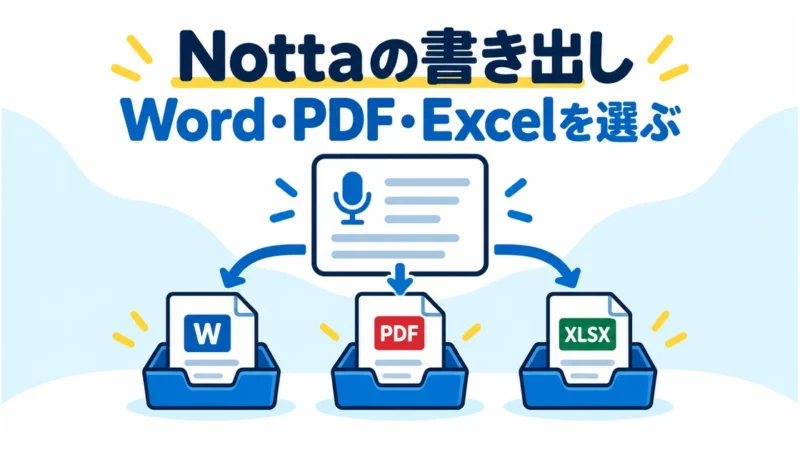
Nottaで文字起こしはできたものの、「上司には何形式で渡せばよいのか」「発言全文まで添付してよいのか」と迷っていませんか。
書き出しは、先に用途を決めると選びやすくなります。
共同で修正するならWord、確認用の文書として配るならPDF、表計算ソフトで確認・加工したいならExcelが候補です。
ただし、形式を変えるだけで議事録の内容が正確になるわけではありません。
この記事では、Nottaの公式ヘルプをもとに、ダウンロードの条件、形式の選び方、社外へ渡す前の確認手順を整理します。
操作説明は2026年10月17日時点のWeb版を基準としています。
※この記事にはアフィリエイト広告が含まれます。
書き出す前に、プランとダウンロード権限を確認する
公式ヘルプでは、文字起こしデータのダウンロードはプレミアムプラン以上の機能です。
また、対象ノートに「編集&ダウンロード可能」以上の権限が必要です。
閲覧できるノートでも、同じようにダウンロードできるとは限りません。
ダウンロードボタンが見当たらないときは、別の方法で抜き出そうとする前に、契約プランとノートの共有権限を確認してください。
管理者が制限している資料を、画面のコピーなどで持ち出す運用は避けます。
無料・有料の使い分けから確認したい方は、Nottaの無料版と有料版を選ぶ考え方も参考にしてください。
料金や最新の機能範囲は申込前に公式画面で確認しましょう。
Word・PDF・Excelは「渡した後に何をするか」で選ぶ
Word:議事録の文章を整え、承認をもらう
担当者が見出しを付けたり、決定事項を別の場所にまとめたりするなら、DOCX形式が候補になります。
文字起こし全文を完成版として扱わず、「確認用の草稿」として渡す使い方です。
例えば、社内の営業会議で発言記録を確認し、担当者が「決定事項・未決事項・次回までの対応」に整理する場面です。
後から編集できる分、最終版の管理者と承認日も決めておきます。
PDF:見た目を確認した文書を配布する
文章の編集ではなく、配布時の見た目を確認したいときはPDFが候補です。
出力後にページの切れ目、改行、画像の有無を開いて確認してください。
PDFにしても、誤字や話者の取り違えは残ります。
また、PDFというだけで無断転送を防げるわけではありません。
配布先と保管場所は別に管理する必要があります。
Excel:表計算ソフトで確認・加工する
XLSX形式は、表計算ソフトで内容を扱いたい場合の候補です。
ただし、書き出すだけで「担当者・締切・タスク」の管理表が完成するとは考えないでください。
実際の出力項目や区切りを確認し、必要なら別シートに人が整理します。
会議で「来週確認する」と言っただけなのに、AIの要約から特定の日付を補ってはいけません。
締切が不明な項目は「未確認」として残します。
書き出しから配布までの4ステップ
詳細条件は本文で確認する。
1.原音と発言者を確かめる
固有名詞、金額、納期、担当者を優先して原音と照合します。
特に話者名が間違っていると、誰が対応する仕事なのかが変わってしまいます。
迷う場合はNottaの話者識別がうまくいかないときの確認手順へ進んでください。
聞き取れない箇所は、もっともらしい文章に置き換えず、確認待ちとします。
2.ノートから形式と出力内容を選ぶ
Web版では対象ノートを開き、右上のダウンロードから形式や出力内容を選びます。
公式ヘルプではTXT、DOCX、SRT、PDF、XLSXに対応しています。
今回は文書配布が目的なので、Word・PDF・Excelを中心に選びます。
出力オプションも見直しましょう。
- 文字起こし全文は必要か。AI要約だけを渡すのか。
- 話者名やタイムスタンプを含めるか。
- ノートへの共有リンクを含める必要があるか。
公式ヘルプには、文字起こしを含める設定を外し、AI要約のみをダウンロードする方法も案内されています。
オプションは形式によって異なるため、選択中の画面で確認してください。
3.ダウンロードしたファイル自体を開く
Notta上の表示だけで確認を終えず、相手が受け取るファイルを開きます。
話者名、必要な範囲、改行、表の見え方、不要な共有リンクの有無を確認してください。
例として、架空の設備販売会社で、社内会議から取引先向けの説明文を作る場合を考えます。
社内の値引き判断や個人の評価まで含めた全文ではなく、承認済みの説明事項を別文書へ整理して確認します。
これは運用例であり、Nottaによる自動的な機密判定を意味しません。
4.配布先と最終版を決める
ファイル名には会議名・日付・版を入れ、社内の指定場所へ保存します。
「確認中」と「承認済み」が混在しないようにしてください。
ダウンロードしたファイルは、Nottaの外にある別のコピーです。
元ノートの共有設定を変えるだけで、相手がすでに保存したファイルまで回収できるとは考えないでください。
外部へ渡す前に必要範囲へ絞ることが重要です。
まとめ:形式より先に、配布目的と情報の範囲を決める
Nottaの書き出しは、編集用ならWord、配布時の見た目を確認するならPDF、表計算ソフトで扱うならExcelが候補です。
最初は非機密の短いノートで、形式とオプションを一度試してください。
そのうえで、原音との照合、不要な情報の除外、ダウンロード後の表示確認、最終版の承認までを一つの手順にしましょう。
Nottaの導入を検討する場合は、書き出しに必要なプランと権限が自社の使い方に合うかを確認してください。
【Notta】
参考資料
- Notta公式ヘルプ:文字起こしデータをダウンロードする:対応形式、対象プラン、権限、出力オプションの確認に使用。
※具体例は架空です。
実測した効果や利用実績を示すものではありません。
仕様・条件は変更される場合があります。