広告
この記事にはアフィリエイト広告が含まれます。
Nottaで文字起こし後のテキストを翻訳するには、ノートの詳細画面で「翻訳」を選び、訳文の言語を指定します。
翻訳する前に原文の誤りを直してください。
翻訳・再翻訳のたびに、音声の長さと同じ分数の文字起こし時間を消費するためです。
訳が気になるからと、何度もボタンを押すのは少し待ちたいところです。
先に数字や固有名詞を確認する方が、何を直すべきかも見つけやすくなります。
ここではNotta Webの「文字起こしの訳文生成」を扱い、録音中のリアルタイム翻訳や二言語の文字起こしとは分けて説明します。
翻訳する前に、原文・編集権限・残り時間を確認する
Notta公式ヘルプによると、文字起こしの訳文生成はすべてのプランで利用できます。
ノートには「編集可能」以上の権限が必要で、Web版とモバイルアプリが対象です。
ただし、すべてのプランで使えることと、回数や時間を気にせず使えることは別です。
翻訳は文字起こし結果を基に生成されます。
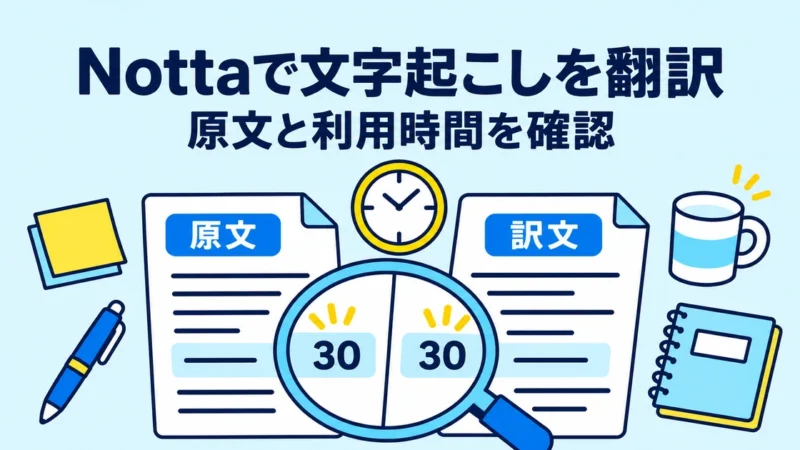
原文の「30個」が誤って「300個」になっていたら、自然な外国語になっても、発注数量の間違いが解消したとは判断できません。
数字・会社名・製品名・担当者名は音声や確認済みの資料と照合してから翻訳してください。
確認する順番は次のとおりです。
- 対象ノートを開き、音声と文字起こしの内容を確認します。
- 原文の誤変換を修正します。
- ノートの編集権限と、契約中プランの残り時間・利用条件を確認します。
フリープランには、月の文字起こし時間に加えて1回の文字起こし時間の制限があります。
長い会議を例にした説明を、そのまま無料で処理できる例と受け取らないようにしてください。
最新の利用枠はNotta公式の料金ページと、ログイン後の契約内容を照合できます。
Notta Webで訳文を生成し、原文と並べて読む
原文の確認が済んだら、対象ノートの詳細画面で操作します。
公式ヘルプに記載されている手順は、次の順番です。
- 詳細画面の右上にある「翻訳」アイコンを選びます。
- 訳文の言語を選び、「翻訳」を選びます。
- 完了後、原文と訳文を確認します。
- 「翻訳完了」から「原文&訳文」を選び、照合する箇所を並べて読みます。
「翻訳完了」からは「原文のみ」「訳文のみ」の表示も選べます。
原文に戻りたいときは表示を切り替え、翻訳をやり直す操作と混同しないでください。
対応する言語や画面表示は、現在の選択画面と公式の訳文生成ガイドで確認できます。
読みやすい日本語や外国語になったことだけで、内容の確認を終えないようにします。
とくに、否定の有無、誰が対応するのか、確定した話か検討中の話かは、社内で使う前に見ておきたい点です。
訳文を直したいときは、原文を修正して再翻訳する
生成された訳文はNotta上で直接編集できないと公式ヘルプに記載されています。
翻訳結果が正しくない場合は、文字起こしの原文を編集してから再翻訳します。
- 原音・確認済み資料と原文を読み比べます。
- 原文に誤りがあれば修正し、変更した箇所を確認します。
- 消費する時間を確かめ、「翻訳完了」から「再翻訳する」を選びます。
- 新しい訳文を原文と再び照合します。
原文が正しいのに訳の意味を判断できない場合は、原文を事実と違う内容に書き換えて調整しないでください。
その言語を確認できる担当者や翻訳の専門家に、問題の箇所を確認してもらう方法を検討します。
社外向けの確定文が必要なら、原文と訳文を区別した作業用原稿で担当者が整え、Nottaの生成結果と混同しないように残してください。
利用時間の例も確認しておきましょう。
30分の音声を1回翻訳すると、翻訳で30分を消費します。
同じ音声をもう1回翻訳すると、再翻訳でも30分を消費するため、翻訳2回の合計は60分です。
これは元の文字起こしに使う時間とは分けた計算例で、30分の処理が無料枠で完了するという意味ではありません。
| 操作の例 | 訳文生成で消費する時間 |
|---|---|
| 30分のノートを1回翻訳 | 30分 |
| 同じノートをさらに1回再翻訳 | 追加で30分 |
| 上の翻訳2回の合計 | 60分 |
これは公式の消費ルールに基づく計算例で、実際の利用結果ではありません。
契約上の利用枠や表示は、現在のアカウントで確かめてください。
架空の例:海外の打合せを社内向けに整理する
以下は海外の取引先との部品の打合せを社内で共有する架空の例です。
実際の翻訳精度や時短効果を測定した事例ではありません。
担当者は文字起こしの原文にある型番・数量・希望納期を確認します。
音声だけでは聞き取れない型番は推測で埋めず、「要確認」として確認先を残します。
そのうえで訳文を生成し、原文と並べて次の項目を照合します。
| 照合する項目 | 確認する内容 |
|---|---|
| 型番・数量・単位 | 桁や単位、別製品への置き換わりがないか |
| 希望納期 | 希望と約束を取り違えていないか |
| 担当者 | 誰が回答・確認するのか |
| 未確定事項 | 提案・検討中の話を決定事項として書いていないか |
訳文では納期が確定したように見えても、原文が「確認して回答する」という意味なら、社内メモには未確定として残します。
訳文だけを切り離して確約の根拠にしないことが大切です。
元の議事録を整えるときは、AI議事録の誤変換を減らす確認手順も参考になります。
必要な時間を計算してから、プランを選ぶ
まずは短いノートで、原文を確認し、訳文を並べて読めるか試してください。
文字起こし後の訳文生成と、リアルタイム翻訳の追加機能は別です。
訳文生成を使いたい場合は、追加機能の契約が必要だと考える前に、対象機能の条件を確認してください。
Nottaには別の翻訳機能もあるため、必要なのが録音後の翻訳なのか、会議中の翻訳なのかを先に決めます。
利用枠が足りない場合は、音声の長さと翻訳し直す回数を見積もり、現在のプランと照合しましょう。
有料プランを検討するときも、Nottaの無料・有料の制限を確認する記事と公式料金を確認してから選べます。
契約前には月払い・年払いの違い、支払総額、更新条件も確認してください。

参考資料
公式資料の確認日:2026年11月17日。
操作説明は公式ヘルプに基づきます。
翻訳機能の名称・利用条件・プラン内容は変更される場合があります。