広告
この記事にはアフィリエイト広告が含まれます。
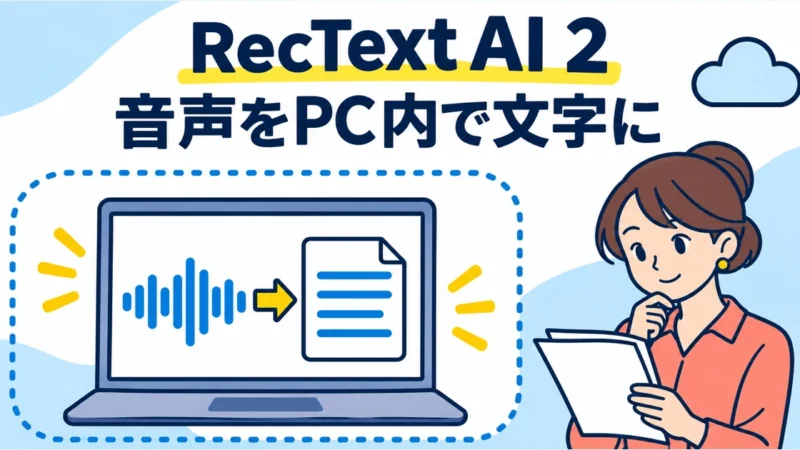
会議の音声をクラウドへ送れない会社では、パソコン内で文字起こしするRecText AI 2が候補になります。
Windows向けの買い切りソフトで、音声・動画をPC内で処理します。
ただし、初回認証、製品登録、アップデートにはネット接続が必要です。
最初から一度もネットにつなげない環境は、購入前にメーカーへ確認してください。
「オフライン対応」とだけ聞くと、導入準備もネット不要と思ってしまいがちです。
ここは分けて確認したいところです。
この記事では最新版の公式情報をもとに、できること、できないこと、会議記録を扱う流れをまとめます。
実機で精度や速度を検証した記事ではありません。
RecText AI 2でできること
音声の録音、PC画面の録画、録音済みファイルの取り込みと文字起こしができます。
取り込める形式はmp4、wmv、wav、mp3、m4aです。
複数ファイルの取り込みや、指定フォルダの音声・動画を自動で文字起こしする機能も公式に案内されています。
最新版の「2」には話者分離機能があり、発言を話者ごとに切り分けられます。
後から名前を登録して整理する仕組みなので、人名まで自動で正しく確定するものと考えないでください。
人が話者と発言を照合する工程は残ります。
| 確認する点 | 公式掲載の内容 |
|---|---|
| 処理・保存 | PC内のローカル処理・保存 |
| 対応OS | Windows。購入前に現行の対応OS・推奨条件を確認 |
| 言語 | 日本語・英語 |
| 文字起こし時間 | 無制限 |
| 話者分離 | あり。話者名は後から登録 |
| AI要約 | 搭載なし |
| 料金 | 標準価格9,980円(税込)の買い切り |
2026年11月20日時点では、11月26日までのダウンロード版6,980円の割引表示も確認できました。
A8の広告主案内ではソースネクストIDでのログインを条件とするユーザー割引と説明されています。
未ログイン時の表示や他の販売形態と異なる場合があるため、最終価格と条件は販売画面で確認してください。
旧版の説明と「2」の仕様を混ぜない
AutoMemo側には、旧「RecText AI」の説明ページも残っています。
旧版ページでは話者分離なしと説明されていますが、最新版「RecText AI 2」の公式製品ページには話者分離の追加が記載されています。
購入する製品名と、参照している説明のバージョンをそろえてください。
要約については、最新版でも公式比較表では搭載なしとされています。
文字起こし後に外部AIへ送って要約するなら、その送信は別の判断です。
音声をPC内で処理しても、起こした文章を無断で外部AIへ渡せば、社内の制限に合わなくなる可能性があります。
導入前に確認すること
まず、会社がそのソフトと録音対象の情報を扱うことを認めているか確認します。
オフラインで動くことだけで、すべての社内審査や情報管理が不要になるわけではありません。
保存フォルダ、閲覧できる人、バックアップ先、持ち出しの扱いを決めてください。
次に、使用するWindows PCの動作条件とライセンスを確認します。
公式FAQは一般向けに3台のPCで利用可能と案内する一方、法人ライセンスは1ライセンス1台としています。
会社の共用PCや複数部署へ展開する場合は、3台という数字だけで購入数を決めず、適用されるライセンスを確認します。
認証や更新のための接続も社内で認められない場合は、完全オフライン環境向けの相談窓口へ問い合わせます。
この記事では、その環境で利用できる契約や手続きを保証していません。
会議の音声から議事録を作る流れ
以下は、社員の会議記録を担当者が整理する架空の運用例です。
実在の会社での導入結果ではありません。
録音前に参加者へ説明し、録音してよい内容を確認します。
準備したファイルを会社で認めたPCに取り込み、文字起こしを実行します。
最初は短い音声で、声が拾えているか、専門用語や数字をどれくらい修正するか確かめます。
公式の精度や速度の数字を、自社の会議でも達成できると決めつけないでください。
結果を音声と照合し、発言者、人名、金額、期日を直します。
その後、決定事項、確認中の事項、担当者と期限を議事録にまとめます。
外部AIを使えない会議なら、この整理もPC内の承認済みの方法で行います。
自社の保存ルールと一緒に選ぶ
RecText AI 2は、クラウド送信を避けて文字起こししたい場合に検討できるソフトです。
AI要約、初回からの完全オフライン運用、会社で使える台数は、それぞれ別に確認してください。
購入前にWindowsの対応条件とライセンスを確認できます。

クラウド型の端末も比較するなら、AutoMemo R・Sの選び方で用途と費用を整理しています。
社外へ送る議事録の仕上げ方は、未確定事項と社内メモを分ける方法を参考にしてください。
参考資料
仕様・価格の確認日:2026年11月20日。