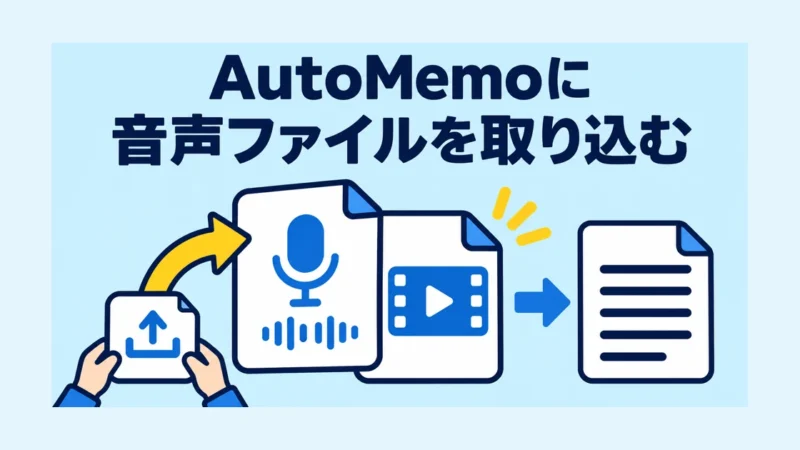
AutoMemoは専用レコーダーで録った音声だけでなく、手持ちの音声・動画ファイルもwebブラウザ版へ取り込めます。
ログイン後に「アップロード」を開き、ファイルと言語を選んで文字起こしを始めます。
会社の録音なら、操作の前にクラウドへ送ってよいデータか確認してください。
「録音機まで買い替えないと使えないのかな」と迷うところですが、ファイルの取り込みだけなら専用端末は必要ありません。
この記事では公式ガイドで確認した手順と、会議で使う前の確認点を整理します。
実際の社内データをアップロードして検証した記事ではありません。
取り込む前に確認すること
最初に、録音の利用目的と送信先を確認します。
AutoMemoへのアップロードは、音声を自分のパソコン内で処理する操作とは異なります。
取引先の会議、顧客情報、社内の未公開情報を含む場合は、会社が認めた範囲で使ってください。
録音した本人でも、自由に外部へ送ってよいとは限りません。
次に、使うパソコンとブラウザーを確認します。
公式ガイドはWindowsではChrome・Edge、MacではChrome・Safariを案内しています。
同ガイドのwebブラウザ版はスマートフォンを利用対象としていません。
この記事はパソコンでの取り込みを対象にし、スマホアプリの操作とは分けます。
対応形式と文字起こし時間
公式ガイドの対応拡張子は次の通りです。
拡張子はファイル名の末尾にある「.mp3」などの形式を示す部分です。
| 種類 | 対応拡張子 |
|---|---|
| 音声 | .mp3、.wav、.aac、.m4a、.flac、.3gp、.opus |
| 動画 | .mp4、.mov、.m4v |
取り込んだファイルの長さに応じて、アカウントの文字起こし残時間を消費します。
会議の一部だけが必要な場合も、不要な長いファイルをそのまま送る前に、対象の音声と長さを確認してください。
残り時間、ファイルの制限、プランの適用状態は、実行前に現在の画面と公式案内で確かめます。
この記事では未確認の容量上限や処理時間を断定しません。
2026年11月23日時点の公式料金表では、無料のお試しプランは毎月1時間までです。
通常の無料プランにはデータ閲覧7日間の条件がありますが、専用レコーダーなど指定製品の購入者には無期限閲覧の例外があります。
自分のアカウントがどちらに当たるか確認し、「無料ならずっと読める」と決めつけないでください。
有料プランは自動継続のため、試す前に料金と更新条件も確認します。
ファイルをアップロードする手順
会社が利用を認めたアカウントで、AutoMemoのwebブラウザ版にログインします。
ホーム画面の「アップロード」をクリックします。
対象ファイルをドラッグ&ドロップするか、「フォルダから選択する」で選びます。
ファイルの言語を設定してから「文字起こしする」をクリックします。
録音されている言語と選択内容が合っているか、実行前に見直してください。
文字起こしが終了すると、ホーム画面に結果の一部が表示されます。
公式ガイドは表示されない場合に画面を更新して確認する方法を案内しています。
表示が遅いだけで同じファイルを何度も送ると、どの結果を使うか分かりにくくなります。
まず対象ファイルの名前と処理状態を確認してください。
エラーが出る場合は、文言、形式、音声の長さ、実行日時を控えます。
解決しなければ公式サポートへ確認し、機密の音声は必要性と送信先を確かめずに添付しないでください。
取り込んだ後の確認例
次は、30分の営業打ち合わせを担当者が整理する架空の例です。
実在する会社の利用結果ではありません。
担当者は「11月23日_営業打合せ」のファイルと、当日の参加者メモを対応させます。
文字起こし結果を開き、人名、金額、期日を音声と照合します。
「検討する」と「決定した」の違いも確認し、未確定の内容を決定事項へ変えないようにします。
音声があることと、議事録として確認が終わったことは別です。
修正の操作はAutoMemoの文字と話者を直す手順で整理しています。
まず短い、送信してよい音声で取り込みと修正の流れを確かめてから、会議に使う範囲を決めてください。
クラウドへ送れない録音は、この手順でアップロードしません。
外部へ送れない会議音声の確認手順で、PC内で処理する場合の準備を確認できます。
参考資料
仕様・利用条件の確認日:2026年11月23日。