広告
※本記事には広告・アフィリエイトリンクが含まれます。
「AI議事録を試したけれど、会議室の奥に座る人の発言が抜けてしまう」。
そんなとき、すぐに高いマイクを買うべきか迷いませんか。
まずは保存した音声を聞き直し、入力マイクの設定と置き場所を確認しましょう。
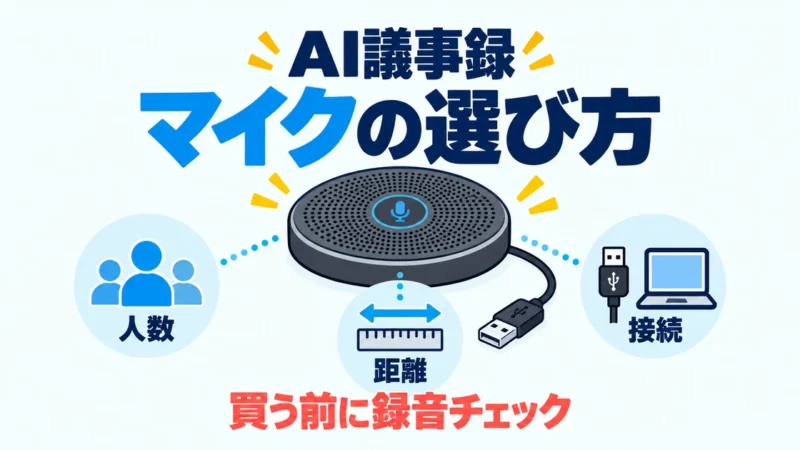
そのうえで機器が必要なら、会議人数だけでなく、話す人との距離・PCとの接続・録音ソフトへの対応で選ぶのが基本です。
この記事では、少人数の対面会議を中心に、買う前の確認手順と、Anker PowerConf・ヤマハYVC-200の公式仕様を使った比較を紹介します。
両製品の実機レビューや、AIの認識精度を測定した記事ではありません。
AI議事録用マイクを買う前に、保存した音声を確認する
文字起こしの失敗だけを見ていると、音声がうまく録れていないのか、聞こえる音声をAIが読み違えたのかを区別できません。
まず、問題の発言がある部分を再生してください。
| 録音を聞いたときの状態 | 先に確認すること |
|---|---|
| 遠い席の人だけ声が小さい | マイクの位置と話す人までの距離 |
| 外付けマイクをつないでも音が変わらない | PCと録音ソフトが選んでいる入力機器 |
| 紙や空調の音、反響が目立つ | 置き場所、周囲の雑音、会議室の環境 |
| 音声は聞き取れるのに社名や数字が違う | 用語登録などの対応可否と、人による確認方法 |
設定変更や席の調整で聞き取りやすくなるなら、購入を急ぐ必要はありません。
反対に、机の中央に置いても端の席の声が小さいなら、会議に合う収音範囲を持つ機器を検討します。
外付け機器の接続と、アプリがそのマイクを使うことは別です。
ヤマハの公式ガイドでも、PC側の入力設定に加え、通話アプリ側で選択されているマイクの確認が案内されています。
YVC-200の公式トラブル対処も、確認項目の参考になります。
会議人数と録音方法で、必要なマイクは変わる
「AI対応」という表示だけで決めず、どこで声を拾い、どの機器に保存するかを先に決めましょう。
| 利用場面 | 選ぶ方向性 | 注意点 |
|---|---|---|
| 1人で話す・オンライン参加する | 口元に近づけられるヘッドセットなど | 会議室全体の声を拾う用途とは分ける |
| 少人数で机を囲む対面会議 | 複数方向の声を拾う会議用マイク・スピーカーフォン | 一番遠い席までの距離と入力設定を確認 |
| 長い机・大人数の会議 | 広い範囲や拡張マイクに対応する会議室向け機器 | 小型1台で全員を録れると決めつけない |
| PCを持ち込まない対面会議 | 録音機能を持つスマホや専用レコーダー | 録音データの保存・転送・AI処理の方法を確認 |
スピーカーフォンとは、マイクとスピーカーを備え、PCやスマホにつないで会話する機器です。
今回紹介する2製品は、単体でAI議事録を作るレコーダーではありません。
録音するソフトと、文字起こし・要約するサービスは別に用意します。
たとえば「会議用マイク → PCの録音ソフト → 保存した音声をAI議事録サービスに取り込む」という流れです。
対応ファイル形式や利用時間の上限も、AIサービス側で確認してください。
PCを使わずに記録したい場合は、対面会議でのPlaudの使いどころと導入前の確認点で、録音機器の選び分けを紹介しています。
中小企業の会議ではどう判断する?3つの想定ケース
以下は使い分けを説明するための架空の例です。
導入企業の実績や、測定した改善効果ではありません。
ケース1:3人の受注会議で、机の向かい側の声が抜ける
従業員12人の卸売会社。
社長、営業担当、事務担当の3人で、週1回、受注状況を確認しています。
社長のノートPCで録音すると、PCから離れた事務担当の声だけ小さくなります。
この場合は、まず席を近づけて試し録音します。
それでも声の差が大きいなら、机の中央に置ける会議用マイクを候補にします。
購入前には、中央から各席までの距離を測り、メーカーの収音範囲と照らし合わせましょう。
テストでは全員が順番に「納期は10月20日、数量は30個です」といった架空の内容を読みます。
遠い席でも人が聞き取れるかを確認し、その後にAIの文字起こしを比べます。
実際の顧客名や未公開の受注情報は使いません。
3人会議の配置イメージと、記録する条件
先ほどの受注会議を想定した模式図です。
縮尺や収音範囲を示す図ではありません。
実際の机で、最も遠い席までの距離を測ってください。
机の中央のマイクから最遠席まで実際に測り、PCと録音ソフトで入力機器を確認します。
位置と設定を同時に変えると、何が改善したのか分かりにくくなります。
入力機器を確認したうえで、席・読み上げる内容・録音ソフトをそろえ、置き場所を1条件ずつ変えて比較しましょう。
ケース2:USBマイクを買ったのに、PC内蔵マイクで録音していた
従業員20人の制作会社。
会議用マイクを接続したものの、録音ソフトの入力欄は「内蔵マイク」のまま。
この状態では、機器を買い替えても原因を解決できません。
PCのサウンド設定と録音ソフトの両方で、外付けマイクが選択されているかを確認します。
オンライン参加者もいる会議では、その人の声が保存されるかも別に確認してください。
会議室の声を拾うマイクを選んだだけで、オンライン側の音声まで録音されるとは限りません。
ケース3:8人が長い机に座るため、小型1台では不安
従業員35人の製造会社。
現場責任者を含めた8人が長い机に座り、設備の改善点を話し合います。
端の席まで距離があり、複数人が同時に話すこともあります。
この用途で、少人数向けの小型機器を「置くだけで全員録れる」と判断するのは避けましょう。
広い会議室向けの機器や拡張マイクを検討し、販売店への相談や実環境での試用を優先します。
発言を重ねない、数字と担当者を最後に読み上げるなど、会議の進め方も整えると確認しやすくなります。
少人数の会議用マイク候補を公式仕様で比べる
ここでは、PCにつないで使う候補として2製品を取り上げます。
順位付けではなく、接続方法と設置条件を見るための比較です。
| 確認項目 | Anker PowerConf | ヤマハ YVC-200 |
|---|---|---|
| 接続方式 | USB-C/Bluetooth | USB Micro-B/Bluetooth |
| 人数・距離の確認 | 会議室と配置に合うか購入前に確認 | 1~4名程度。収音は推奨半径1m以内、最大2m以内 |
| メーカー掲載の参考価格(税込) | 公式ストア販売価格:13,990円 | 希望小売価格:38,500円 |
| 購入前の重点確認 | 型番、PC接続用端子、対応環境 | 席までの距離、USB端子、対応OS |
出典:Anker PowerConf公式製品情報、YVC-200公式仕様(2026年10月7日確認)。
価格の種類は異なり、楽天市場での販売価格ではありません。
実売価格・在庫・仕様は購入時に確認してください。
Anker PowerConf:USBとBluetoothの接続方法を検討したい場合
PowerConfはUSB-CとBluetoothに対応します。
最初はPCとUSBで接続する構成を考え、録音ソフトで入力機器に選べるかを確認しましょう。
本体のUSB-Aポートはモバイル機器への給電用です。
PC接続用端子と混同しないよう注意してください。
この記事で扱うグレーの型番はA3301012です。
PowerConf S3などの別製品と区別して比較しましょう。
端子・型番はAnkerの公式仕様に掲載されています。
楽天市場でAnker PowerConfの価格・販売店を確認する
ヤマハYVC-200:少人数の席と収音範囲を照らし合わせたい場合
YVC-200は、公式サイトで1~4名程度の打合せ向けと案内されています。
収音範囲は推奨半径1m以内、最大2m以内ですが、環境や条件によって変わります。
「4人ならどんな机でも大丈夫」という意味ではありません。
席までの距離を測り、対応OSとPC側のUSB端子を確認して候補に入れましょう。
本体側のUSB端子はMicro-Bです。
情報はYVC-200の公式仕様で確認できます。

上記リンクは楽天市場の検索結果です。
新品・中古品・関連アクセサリーや別モデルが混在する場合があります。
本体の型番、状態、付属品、保証を確認してください。
導入したら、実際の席で短い試し録音をする
本番会議の前に、次の順序で確認します。
数分程度の短いテストでも、入力設定や遠い席の声を点検できます。
ただし、本番での精度を保証するテストではありません。
- 記録のルールを共有する。参加者に録音の目的、保存先、共有相手を説明し、社内ルールに沿って実施します。外部AIへの送信可否も先に確認します。
- マイクを接続して入力機器を選ぶ。PCのサウンド設定と、使う録音ソフトの両方を確認します。設定名はOSやソフトによって異なります。
- 実際の席で順番に話す。一番遠い席の人も含め、架空の社名・数量・日付を読み上げます。雑音を発する機器の近くは避けます。
- 保存された音声を再生する。入力レベルの表示だけで判断せず、声の小ささ、音割れ、遠隔参加者の声の有無を確認します。
- 承認されたAIサービスで処理し、人が照合する。金額、数量、納期、担当者、決定事項を元の音声と比べます。
USB接続後の入力確認や設置場所は、ヤマハ公式ガイド「準備する」にも説明があります。
Bluetoothを使う場合も、接続できることと、使いたい録音アプリがその音声を取り込めることは分けて確認してください。
試行会議の決め方、情報管理、確認担当の置き方は、AI議事録を安全に試す手順とチェックリストで解説しています。
ツール自体が未定なら、Notta・tl;dv・Rimo Voiceの用途と料金の比較も参考にしてください。
試し録音の記録表
次の欄を埋めておくと、音声の問題とAI処理の問題を分けて確認できます。
未実施の欄は空欄のままにし、改善したように数字を埋めないでください。
| 記録する条件・結果 | 記入欄 |
|---|---|
| 機器と入力設定 | [型番/接続方式/OS/録音ソフト/選択した入力機器] |
| 配置と環境 | [最遠席までの距離/人数/空調・紙の音/変更した条件] |
| 読み上げた内容 | [架空の社名/数量/日付/発言者ごとの順序] |
| 保存音声の確認 | [各席を人が聞き取れるか/音割れ/遠隔参加者の音声] |
| AI処理後の確認 | [日付・数量・発言者の誤り/元音声との照合結果] |
| 次に変えること | [配置・設定の再テストか/試用・機器の検討か] |
まとめ:マイクの購入は、録音の問題を切り分けてから
AI議事録用マイクは、価格の高さよりも、自社の席の配置と録音方法に合うかで選びましょう。
保存された音声が十分聞き取れるなら、マイク以外の設定や確認作業を見直す方が先の場合もあります。
購入する前に、次の5点を確認してください。
- 最も遠い席までの距離が、機器の想定範囲に合うか
- PCのOS・USB端子・録音ソフトに対応するか
- 本体の型番が合っているか。中古・アクセサリーを取り違えていないか
- 必要なケーブル、販売店の保証、返品条件を確認したか
- 送料を含む支払総額と、本体とは別のAIサービス利用料を確認したか
まずは今ある機器で、機密情報を含まない短い試し録音をしてください。
それでも声が聞き取りづらく、設定や配置だけでは解決しないときに、会議に合うマイクを比較する。
この順番なら、不要な購入や接続の失敗を避けやすくなります。
参考資料
- Anker Japan:Anker PowerConf 製品情報・仕様
- ヤマハ:YVC-200 仕様・収音範囲
- ヤマハ:YVC-200ユーザーガイド「準備する」
- ヤマハ:YVC-200ユーザーガイド「困ったときは」
製品情報の確認日:2026年10月7日。
メーカー仕様や販売条件は変更される場合があります。