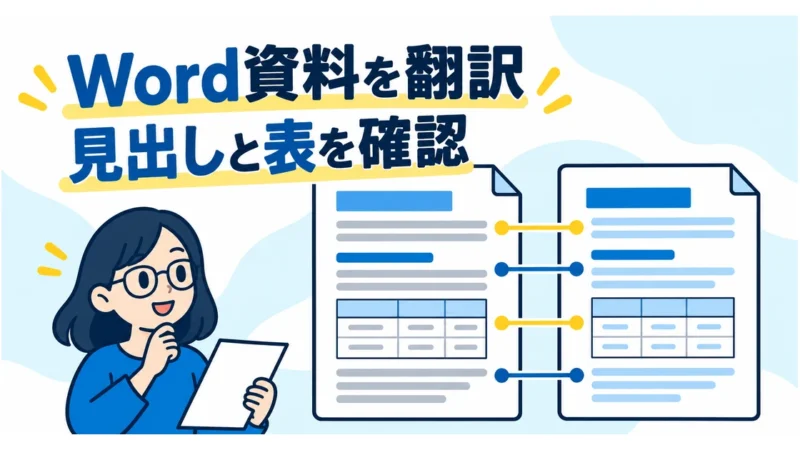
海外向けにWord資料を用意するとき、本文は読めても「表の単位が合っているか」「どの注意書きがどこへ移ったか」で確認が止まることがあります。
Languiseは、Wordなどの文書翻訳を扱うサービスです。
ただし、翻訳結果の自然さと、業務資料として使える正確さは別です。
最初に非機密の1ページで出力を確かめ、見出し・数字・単位・条件を原文と照合してから全体へ広げましょう。
この記事は、Wordの業務説明資料を翻訳する際の確認手順を整理したものです。
2026年10月17日に公式のサービス説明を確認しました。
契約書の翻訳や、翻訳品質の保証を目的とする記事ではありません。
Languiseで何を確認してから試すか
公式サイトでは、Word、PDF、PowerPoint、Excelの文書翻訳や、レイアウトを維持した翻訳が案内されています。
ただし、あらゆる文書が完全に同じ配置で出力されるという意味ではありません。
試す前に、対象ファイルの対応条件、容量、利用回数、出力方法を公式画面で確認してください。
無料プランにも条件があります。
有料申込やトライアルを選ぶ場合は、料金だけでなく更新・解約条件も別に確認します。
本記事では、変更履歴、コメント、脚注、テキストボックスがすべて同じ状態で翻訳・保持されるとは扱いません。
必要な要素が残るかは、実際の試験出力で確認する項目です。
編集可能なWordが必要なら、保存できる形式と編集の可否も先に確かめます。
「文章」ではなく、資料の構造を先に並べる
架空の小規模メーカーが、製品の取扱説明用資料を英訳する場面を考えます。
全5ページに、見出し、仕様表、注意事項、問い合わせ先がある想定です。
最初に原文の構成を次のように控えます。
- 1章:用途の説明。対象外の使い方も記載。
- 2章:仕様表。型番、電圧、寸法、重量。
- 3章:使用時の注意。温度条件と禁止事項。
- 末尾:公開済みの問い合わせ先。
翻訳後は、この順番と対応が保たれているかを確認します。
見出しが抜けたり、表の一行が別の条件と結び付いたりすると、文章だけを読んでも気付きにくいためです。
この例は説明用です。
製品の安全性に関わる資料を、担当者の確認なしで配布してよいという意味ではありません。
Word資料の翻訳を進める4ステップ
詳細条件は本文で確認する。
1.入力してよい範囲だけで試験資料を作る
顧客名、非公開の価格、個人情報、社外秘の技術情報などがある場合は、社内の利用基準と契約条件を先に確認します。
見た目だけ仮名にしても、内容から取引先を特定できる場合があります。
まずは公開済みの説明や、自社で用意した非機密の例文で試してください。
元ファイルを上書きせず、「原本」「翻訳前の試験用」「翻訳結果」を分けます。
2.1ページを翻訳し、出力を開く
文章だけのページではなく、実際に使う見出しや小さな表が含まれる1ページを選ぶと、確認したい点を絞れます。
保存後は次の項目を実物で確認します。
- 必要な形式で保存でき、使うソフトで開けるか。
- 後で修正したい部分を編集できるか。
- 見出し、表、画像内の文字など、翻訳対象を区別できるか。
- 必要な注記や参照番号が欠けていないか。
期待した形式で出せない場合は、この時点で運用を見直します。
全資料を先に投入する必要はありません。
3.見出し・数値・単位・条件を原文と照合する
最初に見出しと章番号を合わせ、その後で表を一行ずつ照合します。
自然な訳かどうかを読む前に、変えてはいけない情報から見てください。
例えば、架空の原文「使用温度5〜35℃、結露しないこと」なら、温度の上下限、単位、結露に関する条件を一組として確認します。
「35」の数字だけが一致していても確認完了ではありません。
型番や品番、数量、納期、否定表現も優先項目です。
「使用しないでください」が弱い推奨表現になっていないかなど、意味が変わる箇所は原文を理解できる担当者へ戻します。
判断できない文章は、読みやすそうな方を採用せず未確認にします。
同じ用語が何度も出る資料なら、AI翻訳用の用語集を作る方法も参考になります。
用語集は確認を助けますが、数字や条件の照合まで不要になるわけではありません。
4.全体を翻訳し、配布版を承認する
試験で問題点を把握してから全体へ広げます。
最後にページを通して開き、文字のはみ出し、表の分断、脚注や図との対応を確認してください。
訳の修正履歴と、誰が内容を承認したかを残します。
取引先へ渡す資料なら、言語を読める人と業務内容を判断する人の役割を分けると、確認の抜けを整理しやすくなります。
小規模な会社で同じ人が担当する場合も、見る順番を分けましょう。
Languiseが候補になる場合と、別の確認が必要な場合
Wordの原本があり、複数の文書を継続して翻訳し、出力後に担当者が確認できる場合は検討候補です。
一方、完全な配置保持が必須の入稿資料や、専門家の判断が必要な契約・安全関連文書では、機械翻訳だけで完結させないでください。
Languiseを検討するときは、非機密の小さな資料で、出力形式・編集性・自社の確認負担を試すところから始めましょう。
現行プランと対応範囲は公式サイトで確認できます。
まとめ:1ページで、翻訳後に仕事が続けられるかを見る
最初の確認は「うまく訳せたように見えるか」だけではありません。
必要な形式で開けるか、見出しや表が対応しているか、数字・単位・条件を照合できるかを確かめます。
試験で確認方法まで決めてから、資料全体へ広げてください。
参考資料
- Languise公式:サービス説明・プラン案内:対応文書とサービス範囲、プラン条件の確認に使用。
※事例は架空です。
個別のファイルを翻訳した実測レビューではありません。
機能・料金・保存形式は利用時に確認してください。