広告
広告:この記事にはアフィリエイト広告を含みます。
リンク経由で登録されると、会社でAIが報酬を受け取る場合があります。
「新しい提案資料を作りたい。でも、PowerPointを開くと構成やデザインで手が止まる」 そんな中小企業の経営者や営業担当者に、MiriCanvas(ミリキャンバス)のAIプレゼンテーションは検討できる選択肢です。
無料プランでも、AIスライドの生成、生成後の編集、PPTXのダウンロードを試せます。
ただし、無料には利用回数の上限があり、既存の資料ファイルを読み込ませる機能はProプラン限定です。
まずは公開してよい文章から6枚の提案資料を作り、自社のPowerPoint環境で直しやすいかを確認する始め方をおすすめします。
この記事は2026年10月13日に確認した公式案内をもとにした解説です。
筆者による実機レビューではありません。
清掃会社の例と入力文は、使い方を説明するための架空のものです。
具体的な操作、適用条件、例外、注意事項は各見出しも確認してください。
MiriCanvasの無料プランでできることと制限
無料で試す場合は、「AIに文章を渡してスライドを作る」方法から始められます。
公式の機能ページは、無料プランのAIスライド生成を毎月5回、最大30枚までと案内しています。
生成したスライドはエディターで調整でき、PowerPoint形式のPPTXとして保存できます。
公式のAIプレゼンテーション案内
ただし、AI生成の回数と、ファイルをダウンロードする回数は別です。
料金比較表では、無料プランのPPTダウンロード(テキスト編集可)は1日3回となっています。
公式料金プラン
| 確認したい項目 | 無料で試す場合の条件 |
|---|---|
| AIスライド生成 | 毎月5回、最大30枚までという公式案内 |
| ページ数の手動指定 | 公式ガイドでは6枚から30枚 |
| 生成後の修正 | エディターで文章や画像、配置などを調整可能 |
| PowerPointへの書き出し | PPTXに対応。無料のPPTダウンロードは1日3回 |
| 既存ファイルからの作成 | ファイル添付はProプラン限定 |
| 操作環境 | 公式機能ページはPCでの利用を推奨 |
ファイル添付に対応する形式は、PDF、Word、PowerPoint、Excel、CSV、Markdown、テキストです。
ただし、これはProプランの機能であり、無料会員登録だけですべての形式を読み込めるという意味ではありません。
更新後の公式操作ガイド
無料で試すときは、入力文章を用意し、無料で使える素材を選びましょう。
プレミアム素材や別のAI機能まで、すべて無料で無制限に使えるとは考えない方がよいです。
利用時には画面に表示される残り回数や料金も確認してください。
MiriCanvasが合う営業資料と、既存のPowerPointを使う方がよい資料
MiriCanvasを試す価値があるのは、提案内容はあるものの、説明順序や見た目を組み立てる負担が大きい資料です。
テーマや文章から構成を提案し、チャットで修正してからスライドを生成できるためです。
公式の機能説明
例えば、次のような仕事が候補になります。
- 初めて扱うサービスの営業提案資料を作る
- 社内で決めた企画を、取引先向けの短い説明資料にする
- 文章でまとめた案を、打ち合わせ用のスライドにする
一方、会社指定のPowerPoint様式が厳密に決まっていて、毎回変えるのは数字や日付だけなら、既存ファイルの複製から始める方が作業は少なくて済む場合があります。
MiriCanvasを導入すると、会社の様式に合わせ直す工程が増えるためです。
選ぶ基準は「AIが使えるか」だけではありません。
構成を考える時間と、生成後に直す時間を合わせて判断すると、自社に合うかを確認できます。
架空の清掃会社で、6枚の提案資料を作る例
ここからは、オフィス清掃を行う架空の会社が、小規模オフィスに定期清掃を提案する場面を考えます。
実在の企業の実績や、MiriCanvasの生成結果を示したものではありません。
先に「相手が決めること」を一つにする
この資料の目的は、契約をその場で決めてもらうことではなく、現地確認の日程に合意してもらうこととします。
面積や汚れの状態が未確認なら、料金や効果を断定する資料にはできません。
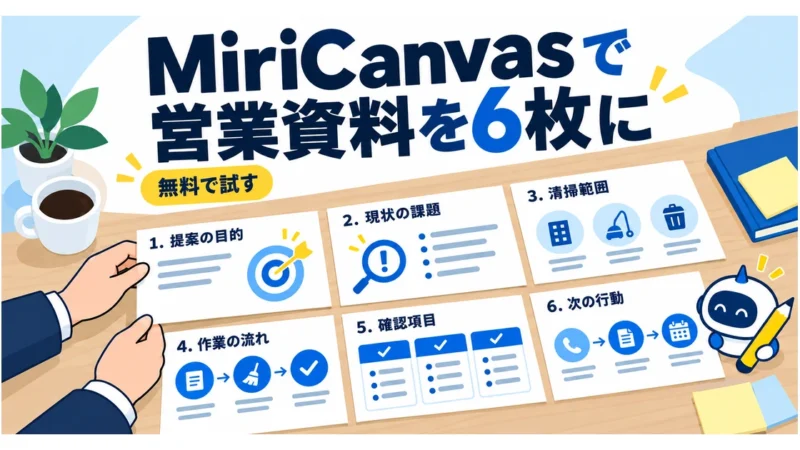
6枚の役割を次のように置くと、必要な情報と未確認の情報を分けられます。
| ページ | 伝える内容 | 人が用意、確認する情報 |
|---|---|---|
| 1 | 定期清掃の提案と相談したいこと | 提案先の呼称と資料の目的 |
| 2 | 現状の困りごと | 聞き取った課題。推測で書き足さない |
| 3 | 清掃範囲の案 | 対応できる場所と対象外の作業 |
| 4 | 作業日程と進め方の案 | 入室可能な時間、鍵の扱い、立ち会いの要否 |
| 5 | 見積もりに必要な確認項目 | 面積、頻度、設備、希望時間帯 |
| 6 | 次の行動 | 現地確認の日程候補と連絡方法 |
「清掃で生産性が何%上がる」といった効果は、根拠がなければ入れません。
料金もAIに考えてもらうのではなく、現地確認後に自社の基準で計算します。
入力文は、目的と未確認事項をセットで渡す
次の文章は、架空の情報だけで構成案を作るための入力例です。
実際に使う場合も、社外サービスへ入力してよい情報だけに置き換えてください。
小規模オフィス向けの定期清掃の提案資料を、日本語で6枚作成してください。
以下は架空の練習用設定です。

対象:小規模オフィスの総務担当者
目的:契約を迫らず、現地確認の日程を相談する
課題:床と共用部の清掃方法を見直したい
提案内容:床と共用部の定期清掃。作業範囲と頻度は現地確認後に決定
未確認:床面積、入室可能な時間、設備、希望頻度、料金

構成:
1. 提案の目的
2. 現状の課題
3. 清掃範囲の案と対象外の作業
4. 作業日程と進め方の案
5. 見積もりに必要な確認項目
6. 現地確認に向けた次の行動

各ページは見出し1つと短い説明を中心にしてください。
未確認の項目は「要確認」としてください。
売上、実績、導入効果、顧客の声、料金を作らないでください。
この指示でも、AIが未確認の内容を書き足さないことを保証するものではありません。
「要確認」の項目が具体的な数字や確約に変わっていないか、生成後に照合します。
提案内容そのものがまだ整理できていない場合は、先に商談メモからA4一枚の提案書を作る手順で文章をまとめると、渡す材料を決めやすくなります。
MiriCanvasで内容を整え、PPTXを書き出す手順
2026年7月の更新後の公式ガイドは、内容の入力、構成の確認と修正、デザイン選択、エディターでの仕上げという順序を案内しています。
古い解説とは画面や順番が違うため、利用中の画面と更新後の公式ガイドを確認して進めましょう。
1. AIプレゼンテーションを開いて内容を入力する
公式トップページの「miricle AI」から「AIプレゼンテーション」を選択する方法があります。
エディターの「ai」から開く方法も、公式ガイドで案内されています。
まずはファイルを添付せず、練習用の文章を入力します。
ページ数を指定する場合は6枚を選び、用途を絞った資料で試してください。
2. 構成を確認し、チャットか直接編集で直す
構成ができたら、「企画のまとめ」にあるテーマ、目的、対象が入力した条件と合っているかを見ます。
清掃会社の例なら、「契約獲得」ではなく「現地確認の日程相談」になっているかが確認点です。
目的がずれたときの修正指示は、例えば次の形です。
この資料の目的は現地確認の日程を相談することです。
契約や料金を確約する表現を削除してください。
5ページ目は料金表ではなく、見積もりに必要な確認項目にしてください。
公式ガイドでは、チャットによる修正だけでなく、構成を直接編集する方法も案内しています。
指示で直りきらない箇所は、人が内容を修正します。
3. デザインを選び、生成後の文章を確認する
構成が決まったら、用途に合うデザインを選んでスライドを生成します。
営業資料なら、見出しと本文が読みやすく、強調色を使いすぎていないものから試すと確認しやすいです。
生成後は、自社で対応できない作業や、未確認の効果が追加されていないかを見直します。
文章が詰まっている場合は、一枚で伝える内容を減らします。
具体的な直し方はAIスライドの文字が多すぎるときの修正例でも紹介しています。
4. PowerPointで編集するファイルと、提出するファイルを分ける
編集を続けるならPPTX、相手に固定した状態で読んでもらうならPDFを検討します。
公式案内では、PPTXに書き出した文章や画像、図形もPowerPoint上で編集できます。
公式の出力形式の説明
ただし、「どの環境でも表示が変わらない」とは判断せず、実際に使うPowerPointで開いてください。
見出しの改行、本文のはみ出し、画像の位置を確認し、PDFも全ページを開いてから提出します。
会社で使う前に確認したい情報管理と商用利用
公式の機能ページには、入力したテキストやアップロードしたデータをAIモデルの学習には使用しないという説明があります。
公式FAQ
しかし、この説明だけで「顧客情報や社外秘資料を自由に入力してよい」とは判断できません。
社内規程や取引先との守秘条件は別に確認が必要です。
最初の検証では、実在の顧客名、担当者名、連絡先、未公開価格を入れず、公開資料や架空の情報を使いましょう。
共有時も、資料を見せる相手と範囲を確認してください。
社内の確認項目は中小企業の情報漏洩対策チェックリストで整理しています。
商用利用については、公式FAQは利用規約とライセンスポリシーを守った広告や広報での利用を案内しています。
一方、素材の切り出しやテンプレートの再販売まで自由にできるわけではありません。
公式の商業用目的に関するFAQ
自社の営業説明資料を作る用途と、他社へ編集可能なテンプレートを販売する用途は分けて考えます。
顧客から資料制作を受託する場合は、納品条件も公式に確認してください。
Proにするかは、無料で一つの資料を作ってから判断する
2026年10月13日に確認した公式料金ページでは、無料プランは0円、Proは月間契約でメンバーあたり月980円、年間契約で月換算790円と表示されています。
価格は税込です。
公式料金プラン
年間契約の月換算額は、「毎月790円ずつ支払えばよい」という意味ではありません。
実際の請求額や契約期間、自動更新、解約条件は、申し込み前に最新の公式案内と契約画面で確認してください。
無料で一つの資料を作ったら、次の3点を判断材料にします。
- 月5回のAI生成枠と、1日3回のPPTダウンロード枠で足りるか
- 既存ファイルを添付して構成案を作る必要があるか
- 無料素材で、自社の資料として使える見た目に仕上がるか
修正にかかる時間も記録しましょう。
構成案はすぐできても、社内の書式に合わせる作業が大きければ、既存のPowerPointで作る方が合う可能性があります。
まずは公開してよい文章で、6枚を試す
MiriCanvasを初めて検討するなら、有料プランを前提にせず、一つの営業資料を無料の範囲で作るところから始められます。
目的を一つに絞り、内容と構成を直してからデザインを選び、最後にPowerPointで表示と編集を確認します。
清掃会社の例なら、合格の基準は「現地確認に必要な話が6枚で伝わる」「料金や効果が勝手に確約されていない」「担当者が後から修正できる」の3点です。
自社に合うかを、その一つの資料で判断してみてください。
広告:MiriCanvasのサービスと無料会員登録はこちら。

無料プランとProは別です。
申し込み先で選択するプランと表示条件を確認してください。
参考資料
確認日:2026年10月13日。
機能や料金、利用条件は変更される場合があります。