広告
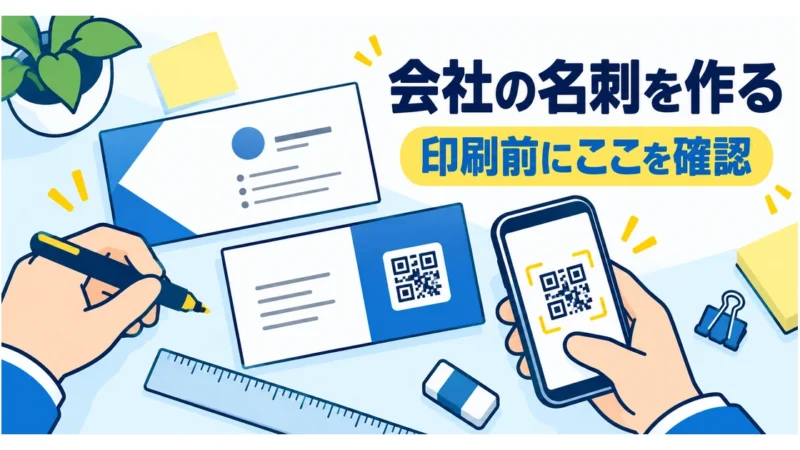
会社の名刺を作り直したい。
でも、肩書きや連絡先を並べただけでは、何をしている会社か伝わりにくい。
そんなときは、デザインを選ぶ前に、名刺へ載せる情報を整理してみてください。
MiriCanvasには名刺用のテンプレートがあり、会社名や氏名、連絡先を入れ替えてデザインを作れます。
AIは会社紹介文の短い案を出す補助として使い、連絡先や実績は人が元の情報と照合する。
この役割分担なら、小さく試しやすくなります。
この記事では、会社の名刺1種類を作る流れと、印刷へ進む前の確認項目を説明します。
MiriCanvas公式の名刺制作ガイドを2026年10月17日に確認しました。
AIプロンプトは本記事独自の汎用例であり、MiriCanvasの特定機能の操作説明ではありません。
※この記事にはアフィリエイト広告が含まれます。
最初に「正しい情報の一覧」を作る
テンプレートを開く前に、次の情報を会社の正式な資料から転記します。
- 会社名の正式表記、氏名、肩書き。
- 使用を許可されたロゴと会社の色。
- 公開する代表電話・業務メール・Webサイト。
- 住所を載せるかどうかと、その正式表記。
- 会社紹介の元になる、実際に提供しているサービス。
個人用の電話番号や非公開の住所を、テンプレートの項目に合わせて無理に載せる必要はありません。
載せる情報は会社として決めてください。
名刺の文面は、文章の自然さよりも情報の正確さが先です。
電話番号やURLをAIに推測させないでください。
AIには、事実を増やさず紹介文の案を作らせる
例えば、架空の設備メンテナンス会社が、名刺の裏に「何を頼める会社か」を短く載せる場面を考えます。
元の情報が「法人向け空調設備の点検と清掃。対応地域は市内。修理は内容を確認して見積もる」なら、その範囲で案を作ります。
「地域No.1」「24時間対応」「修理実績1万件」など、元資料にない情報は加えません。
コピーして使える依頼文の例です。
次の事実だけを使って、名刺の裏面に載せる会社紹介文を3案作ってください。
各案は35文字以内を目安にします。
実績、資格、対応地域、営業時間を補わないでください。
判断できないことは質問として分けてください。
元情報:法人向け空調設備の点検と清掃。
対応地域は市内。
修理は内容を確認して見積もる。
出てきた案は、元情報にない約束を含んでいないか確認します。
文字数も実際に数え、会社として使える表現を一つ選びましょう。
生成AIへ入力する情報は、社内規程で許可された範囲に限ります。
MiriCanvasで作り、実寸で確認する4ステップ
詳細条件は本文で確認する。
1.名刺テンプレートとサイズを選ぶ
公式ガイドでは、一般的な名刺サイズとして91×55mmが紹介されています。
ただし、これだけが使えるサイズという意味ではありません。
まず依頼する印刷サービスの対応サイズを確認し、それに合わせて選びます。
文字を多く載せたいからといって、すべてを小さくするのは避けてください。
名前、会社名、連絡先、紹介文の優先順位を決め、不要な情報を減らす方が読みやすくなります。
2.正式な情報と会社のデザインを入れる
会社名や連絡先を一覧から転記し、許可されたロゴを配置します。
仮の文字が残っていないか、表面と裏面の両方を確認してください。
会社の色やフォントを複数の制作物でそろえたい場合は、MiriCanvasのブランドキットでデザインを統一する方法も参考になります。
ブランドキットなどの機能は契約条件を別に確認してください。
名刺を作るだけのために、最初から有料機能を使う必要があるとは限りません。
3.印刷条件と料金を確認する
MiriCanvasの公式ガイドには、Bizhowsの印刷注文へつなぐ方法と、画像・PDFを出力して他の印刷先を使う方法が案内されています。
デザインを作る費用と、印刷・配送の費用は分けて確認しましょう。
無料のテンプレートがあっても、選んだ素材や機能、印刷までがすべて無料とは限りません。
出力条件、用紙、部数、送料を注文前の画面で確認します。
本記事では注文や契約は行いません。
文字の安全余白と、背景を端まで印刷するための塗り足しは別のものです。
公式ガイドでは重要な文字やロゴを端から3〜5mm離す考え方が紹介されていますが、最終的には注文先の入稿仕様を優先してください。
4.実寸で試し、別の人が校正する
画面を拡大したまま「読める」と判断しないようにします。
可能なら実寸で試し刷りし、文字の大きさ、余白、裏表の向き、電話番号、メール、URLを照合してください。
QRコードを載せる場合は、実際の出力物から読み取り、意図した公開ページへ進むか確認します。
QRコードの見た目がそれらしいだけでは不十分です。
アイキャッチのQR風模様は説明用のイラストであり、利用するコードではありません。
初版は作成者とは別の担当者が確認し、承認したデータの版と日付を残します。
異動などで肩書きが変わった場合に、誰が元データを直すかも決めておきましょう。
MiriCanvasが合う場面と、無理に使わなくてよい場面
テンプレートを起点に、会社の基本情報を自分たちで更新したい場合は検討しやすい方法です。
一方、既存の名刺に厳密な指定がある会社や、特殊な加工を使いたい場合は、印刷会社やデザイナーへ仕様を相談する方が進めやすいこともあります。
MiriCanvasを試すなら、まず名刺1種類だけを作り、印刷前チェックまで進めてみてください。
選んだテンプレート・素材の利用条件と出力条件を確認したうえで判断しましょう。

まとめ:AIは紹介文の案出し、最終確認は元の情報で行う
名刺づくりは、正しい情報の一覧、紹介文の案、テンプレートへの配置、実寸校正の順に進めると整理できます。
紹介文の響きより、連絡が届くこと、実際にできることだけを伝えることを優先してください。
参考資料
- MiriCanvas公式:名刺デザインの制作ガイド:サイズ、テンプレート、余白、出力・印刷方法の確認に使用。
※会社の事例は架空です。
機能・料金・素材の利用条件は変更される場合があります。
印刷費用や納期は注文先で確認してください。