広告
この記事にはアフィリエイト広告が含まれます。
チラシは青、営業資料は緑、SNS投稿には古いロゴ。
担当者が増えると、会社の制作物は少しずつばらつきます。
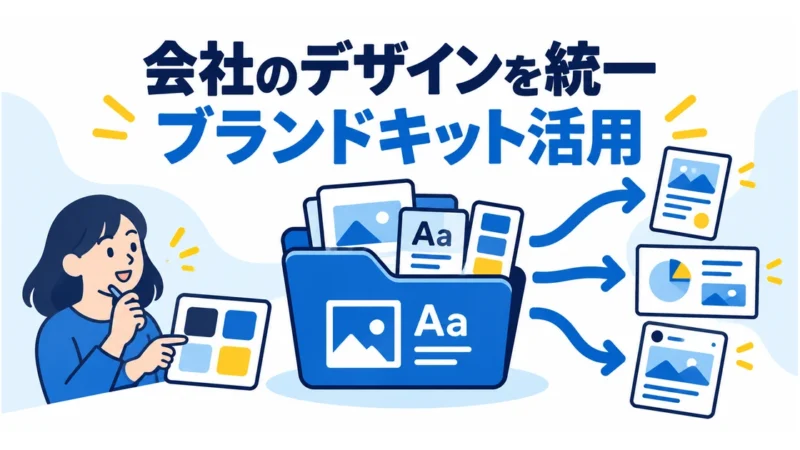
MiriCanvasのブランドキットは、ロゴ・色・フォントを登録して使う機能です。
ただし、無料プランではなくProとEnterpriseで利用します。
先に決めるのは、有料化ではなく「何を会社の標準にするか」です。
承認された素材と更新担当が決まっているなら、キットへの登録を検討できます。
この記事は公式ガイドに基づく運用提案で、実使用レビューではありません。
以下の会社例は架空です。
ブランドキットでできること・別途決めること
公式ガイドでは、Proは10個、Enterpriseは100個のキットを追加できると案内されています。
ロゴはJPG・PNG・SVG、フォントはサービス内のもの、またはアップロードしたものを登録できます。
色も登録して編集時の配色に使えます。
公式ブランドキットガイド
ただし、素材を登録しただけで、全制作物が自動的に正しくなるわけではありません。
価格、問い合わせ先、旧ロゴの使用、文字の読みやすさは人が確認します。
また、ブランドキットとブランド管理の承認・制限機能は同じものではありません。
キットだけで全員の自由編集を禁止できるとは考えないでください。
最初の一つを作る4ステップ
細かい条件と例は本文で確認する。
1.会社が使ってよい素材を集める
現行ロゴ、基本色、見出し・本文のフォントを集めます。
ロゴはWeb用と印刷用で必要なデータが違う場合もあるため、制作元へ確認してください。
手元にフォントファイルがあっても、クラウドサービスへアップロード・共有してよいとは限りません。
利用許諾を確認できないフォントは登録せず、使えるものに絞ります。
顧客企業のロゴも無断で登録しません。
2.一つの用途でキットを作る
公式ガイドでは、ワークスペース左側の「ブランド」からブランドキットを追加します。
追加・削除にはブランドキット管理者以上の権限が必要です。
最初から全事業のキットを作るより、「会社共通」の一つから始めるほうが運用を確かめやすいでしょう。
名前に対象や版を含めるなら、「会社共通・2026秋」のように、誰が見ても分かる形にします。
これは本記事の管理例で、製品の必須命名ルールではありません。
3.既存の一枚へ適用する
編集画面で登録ロゴを選び、テキストにはキットのフォント、配色には登録色を使います。
フォントはタイトル・サブタイトル・本文の役割を分けて設定できます。
見出しが太くなった結果、文字が枠からはみ出すこともあります。
「会社の色になった」だけで合格にせず、余白、改行、連絡先を確認してください。
4.更新担当と最終確認者を決める
キットを追加できる権限と、制作物を公開してよい権限は分けて運用します。
ロゴ変更時の連絡先、旧素材を使わないためのチェック方法、完成物の確認者を一人ずつ決めましょう。
キット変更が既存デザインへどの範囲で反映されるかは、実際の編集画面で確認してください。
既存資料が一斉に正しく更新されると見込んで進めるのは避けます。
架空例:チラシ・営業資料・SNSを同じ会社らしくする
社員12名の設備会社で、総務が採用チラシ、営業が提案資料、社長がSNS投稿を作っているとします。
標準として現行ロゴ1点、濃紺と青の2色、本文用フォント1種を決めます。
総務がブランドキットへ承認素材を登録し、各担当が自分の制作物へ適用します。
チラシには印刷時の見やすさ、営業資料には投影時の文字サイズ、SNSにはスマホ表示の確認を追加します。
統一するのはロゴ・配色・字体で、すべてのレイアウトを同じにする必要はありません。
媒体の目的までそろえると、かえって読みにくくなる場合があります。
有料機能を使う前に、更新頻度と人数を見る
一人で月に一枚だけ作るなら、承認素材のフォルダーとチェック表で十分なこともあります。
複数人が繰り返し制作し、古い素材の混入や配色のばらつきが課題なら、キットの価値を確かめやすくなります。
MiriCanvasへの無料登録が、ブランドキットの無料利用を意味するわけではありません。
必要機能が使えるプラン、利用人数、契約期間、更新・解約条件を公式料金画面で確認してから判断してください。

完成物の確認リスト
- 現行のロゴ・許諾済みフォントを使っているか
- 媒体に合う文字サイズと色のコントラストになっているか
- 日付・料金・住所・問い合わせ先が現行の情報か
- スマホ、印刷、投影など実際の用途で読めるか
- 公開前の最終確認者が内容を確認したか
まず一枚をそろえ、次に複数人で運用できるかを確認しましょう。
関連記事:MiriCanvasで会社のチラシを作る方法/AIプレゼンで営業資料を作る方法
参考資料
仕様確認日:2026年10月15日。
画面やプラン条件は変更される場合があります。