広告
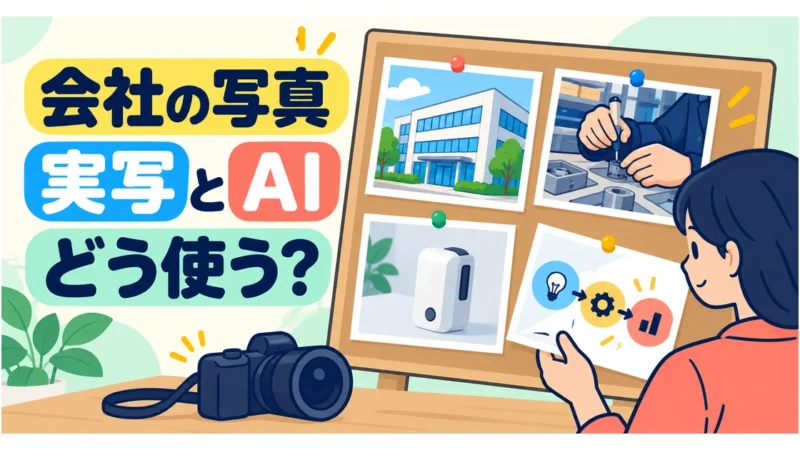
会社のホームページの文章はできたのに、「写真がない」「社員は顔を出したくない」「AI画像で埋めてもよいのか」で公開が止まっていませんか。
基本は、実際の会社・商品・作業を伝える部分は実写、仕組みを説明する部分はAIイラストなどで補うことです。
全部を撮影し直す必要はありませんが、AIで作った写真を自社の社員や施工実績として見せないようにしましょう。
この記事では、架空の設備保守会社を使って、写真準備表、顔出しを避ける方法、AIへの指示文、掲載前の確認を紹介します。
新しい有料サービスを契約しなくても使える手順です。
具体的な操作、適用条件、例外、注意事項は各見出しも確認してください。
写真を選ぶ前に、何を伝える画像かを決める
「空白を埋めるための画像」ではなく、訪問者のどの疑問に答えるかで選びます。
自社の実態を見せる写真と、説明を分かりやすくする絵は役割が違います。
| 訪問者の疑問 | 適した材料 | 避けたい使い方 |
|---|---|---|
| どこにある会社なのか | 実際の建物・入口・看板 | 生成した豪華なオフィスを自社外観とする |
| 誰がどんな作業をするのか | 許可済みの作業風景、手元、担当者の紹介 | 架空の人物を社員として載せる |
| 商品は何が届くのか | 販売する実物の写真 | AIで形や付属品を足した画像を商品写真とする |
| 相談から作業までどう進むのか | 確認済みの流れを図解したイラスト | 実際にない即日対応を図に足す |
ストック写真も、実際の自社写真ではありません。
雰囲気づくりに使う場合は、必要に応じて「イメージ」と分かる説明を添えます。
「社員紹介」「施工実績」のような事実を示す場所には、実物の材料を用意してください。
架空の設備保守会社の写真準備表
以下は当サイトが作成した架空の教材例です。
実在企業の導入事例ではありません。
社員6人の「サンプル設備サポート」は、店舗向けの空調点検を紹介するサイトを準備しています。
最初に、画像ごとの役割と担当を決めます。
| 掲載場所 | 用意する画像 | 担当と確認内容 |
|---|---|---|
| トップの会社紹介 | 自社入口を撮った写真1枚 | 事務担当:看板と現在の建物が一致するか |
| 対応作業の説明 | 社内で再現できる点検道具の手元写真 | 現場担当:安全に撮影でき、顧客情報が写っていないか |
| 相談の流れ | 受付→内容確認→日程相談の説明図 | 経営者:実際の受付方法と一致するか |
| 会社概要 | 外観写真の別カット、または写真なしの文章 | 事務担当:所在地・受付時間の説明と矛盾しないか |
| 実績紹介 | 掲載許可を得た実際の作業写真 | 現場責任者:顧客施設の公開許可と対応範囲を確認 |
実績写真の許可が取れていなければ、その欄は公開を見送ります。
代わりに「対応する作業の説明」を掲載し、実績欄をAIで埋めません。
この表を先に作ると、「入口はスマホで撮れる」「顧客の施設写真は確認が必要」「流れだけ図にすればよい」と、次の作業が見えてきます。
社員の顔写真がなくても、会社は紹介できる
顔出しを前提にサイトを作らず、本人の希望と会社の掲載ルールを確認してください。
撮影できることと、Webに公開してよいことは別です。
たとえば、点検担当者の顔写真が使えない場合は、次の組み合わせを検討できます。
- 掲載許可済みの手元や道具の写真に、実際の対応作業の説明を添える。
- 個人紹介を置かず、相談窓口と担当部署の役割を文章で示す。
- 建物や設備など、掲載可能な自社の写真を使う。
ただし、手元・制服・名札だけでも本人や取引先を識別できる場合があります。
「顔がないから確認不要」とは扱いません。
掲載場所、期間、SNSへの転用の有無、差し替えの連絡先を確認して記録します。
退職や異動の際にどの写真を確認すればよいかも、後述の画像台帳で分かるようにしておきましょう。
個別の権利判断が難しい場合は、担当者や専門家に相談してください。
スマホで撮るなら、撮影前の片付けと余白を優先する
高価なカメラを買う前に、今のスマホで必要な材料が撮れるか試します。
商品など色・質感を正確に伝える必要があるものは、撮影担当者への依頼も検討してください。
- 写真準備表で、撮る場所と用途を確認する。
- 書類、画面、顧客名のラベルなど、公開できない物を移す。
- 明るい場所で、横向きと縦向きの両方を撮る。
- 主役の周囲に余白を残し、数パターン撮る。
- 写真を拡大し、文字・反射・背景の写り込みを確認する。
この教材例なら、入口の写真は看板が読めるカットと建物全体のカットを分けます。
スマホ表示で左右が切れても、必要な部分が残るかを確認するためです。
AIによる修正で、入口の段差や設備の状態を実物と違う姿に変えないでください。
見栄えを整えることと、事実を書き換えることは区別します。
機密の写り込みを含む写真を、社内ルール未確認の外部AIへ送って消してもらう方法も避けましょう。
AI画像は、実写の代わりではなく説明の補助に使う
AIに頼みやすいのは、相談の流れ、抽象的な作業の説明、記事のアイキャッチなどです。
この教材例なら、実際の作業員を生成するより、問い合わせから日程相談までの流れをイラストにする方が役割を明確にできます。
相談の流れを図解する指示文
次は当サイト独自の指示文です。
特定サービスの操作検証や、出力品質の保証ではありません。
自社で認められた画像生成サービスの利用条件を確認して使ってください。
会社ホームページ用の説明イラストを作ってください。
用途:空調設備の点検相談の流れを伝える
内容:問い合わせ、内容確認、日程相談の3段階
表現:封筒、確認する資料、カレンダーのシンプルな図
画風:明るいフラットイラスト、少ない色、均一な塗り
構図:各要素の周囲に余白を残す
文字:画像には入れない。説明はページ本文に記載する
禁止:実在の人物、顧客施設、企業ロゴ、施工実績の創作
禁止:即日訪問や修理成功を示す表現を追加する
文字を本文に置けば、画像内の文字誤りを直すたびに作り直す必要がありません。
完成図にも、「説明用イラスト」と分かる説明を添えて使います。
AI画像でも、利用条件と似た表現を確認する
AIで作ったからといって、商用利用・他社の権利・転用の条件が無関係になるわけではありません。
利用するサービスや素材の条件を確認し、既存のロゴやキャラクターなどに似ていて判断に迷う画像は公開を保留します。
文化庁は、AIと著作権に関する資料・チェックリストを公開しています。
本記事は個別の画像の適法性を判断するものではありません。
他人の写真・作品を使う場合には、文化庁の利用に関する説明も参照し、著作権以外の権利や契約条件を含めて確認してください。
「フリー素材」も無条件とは限りません。
商用サイトでの使用、加工、クレジット、使用期限、別媒体への転用など、実際に行う使い方と条件を照合します。
画像台帳に、許可と差し替え先を残す
画像を探す担当者が変わっても分かるように、ファイル名と掲載場所を記録します。
次は架空の記録見本です。
| 項目 | 記録例 |
|---|---|
| ファイル | entrance-202610.jpg |
| 内容・出所 | 自社入口/事務担当が撮影 |
| 掲載先 | トップ、会社概要 |
| 確認 | 看板・写り込みを経営者が確認。許可の記録先を記載 |
| 利用範囲 | 自社Webサイト。SNS転用は別途確認 |
| 見直し | 看板変更・移転時。差し替え担当は事務担当 |
AI画像には、生成したサービス、確認日、指示文、採用したファイル、利用条件の確認先を記録します。
台帳にパスワードや顧客の個人情報まで書く必要はありません。
掲載前は、スマホ表示と代替テキストを確認する
写真をページに置いた後で、実際のスマホから確認してください。
- 看板、商品、作業の主役が切れていないか。
- 写真の上の文字が背景に埋もれていないか。
- ページが表示されるまで、画像が原因で待たされないか。
- キャプションが「自社の写真」「イメージ」「説明用イラスト」を正しく伝えているか。
元画像は保存し、公開用の複製だけを適切なサイズへ縮小します。
特定の容量だけを絶対基準にせず、画質と実際の表示を見て調整してください。
代替テキストは、画像を見ることができない場合などに、その役割を伝える説明です。
意味を持つ入口写真なら「サンプル設備サポートの入口と看板」のように内容を短く記載します。
飾りだけの画像は空の代替テキストとするなど、文脈で判断します。
出典:W3C WAIの代替テキスト判断手順。
キーワードを不自然に並べる欄ではありません。
写真と原稿がそろったら、会社ホームページの公開前チェックリストで、問い合わせと更新担当まで確認しましょう。
まとめ:実態は実写、説明は図解。足りない写真は作らず確認する
会社ホームページの写真は、「実態を見せる」「仕組みを説明する」の役割から選びます。
自社外観や商品・実績は確認済みの実写を使い、AI画像は説明の補助として区別してください。
最初の作業は、必要な写真をページごとに1枚ずつ書き出し、撮影担当と掲載確認の担当を決めることです。
顔写真や実績写真がない場合も、確認できる材料で会社紹介を始められます。
新規サイトの作成手段も選びたい方は、ロリポップ!AIホームページの料金と選び方へ進んでください。
リンク先の記事には広告が含まれます。
写真の準備だけなら、新しい契約は必要ありません。
参考資料
資料確認日:2026年10月8日。
準備表・指示文・架空の教材例は当サイトの独自作成です。
掲載可否やサービスの利用条件は、対象ごとに確認してください。
本文に直接のアフィリエイト広告リンクは設置していません。