広告
この記事にはアフィリエイト広告が含まれます。
リンク経由の申込みにより、当サイトが報酬を受け取る場合があります。
LanguiseはExcel形式の文書翻訳に対応しています。
ただし「Excel対応」だけを理由に、型番・数値・数式・マクロまでそのまま正しく保たれると判断してはいけません。
海外メーカーから届いた表を日本語で読みたいときは、翻訳する文字と、変更してはいけない値を先に分けることが大切です。
まずは公開してよい自作の確認用ファイルで、原本と出力を比べてから導入を判断しましょう。
この記事は2026年10月12日に確認した公式仕様に基づく選定・確認ガイドです。
当サイトがExcel出力を実測したレビューではありません。
具体例はすべて架空です。
具体的な操作、適用条件、例外、注意事項は各見出しも確認してください。
LanguiseのExcel対応と、未確認の項目を分ける
公式ページではPDF・Word・PowerPoint・Excelをレイアウトを維持して翻訳する機能が案内されています。
複数の表や説明文を含む文書を、ファイル単位で扱いたい場合に検討できます。
一方で、当サイトでは以下を実測・保証していません。
- 数式や参照先が、処理前後で同じように動くこと。
- マクロ付きファイルの処理と、マクロの保持。
- 非表示シート、コメント、外部リンクが期待どおり扱われること。
- すべての結合セルや複雑な書式が、完全に同じ形で残ること。
対応ファイル形式、容量、出力方式などは、現在の画面と公式案内で確認してください。
Excel対応という一言から、業務ブック全体の処理を推測しないようにしましょう。
出典:Languise公式の機能・料金。
1セルの短文か、表を含むファイルかで方法を選ぶ
一部のセルにある短い説明だけなら、Excelの翻訳機能や、許可された翻訳手段で原文を個別に確認する方法もあります。
ファイルを丸ごと外部サービスへ渡すことが、いつも最適とは限りません。
Microsoft公式には、Excelのセルを選び、校閲・翻訳の機能を使う方法が案内されています。
利用環境によって機能が異なるため、手元のExcelで使えるか確認してください。
| 困っていること | 先に検討する方法 |
|---|---|
| 1つの短い説明を読みたい | セルの翻訳や、原文を個別に翻訳する |
| 多数の説明文と表を一緒に読みたい | ファイル翻訳の候補としてLanguiseを比較する |
| 数式・マクロが業務の中心 | 元ブックを保全し、翻訳対象を分離する |
| 外部へ渡せない情報がある | アップロードせず、許可された社内手段を使う |
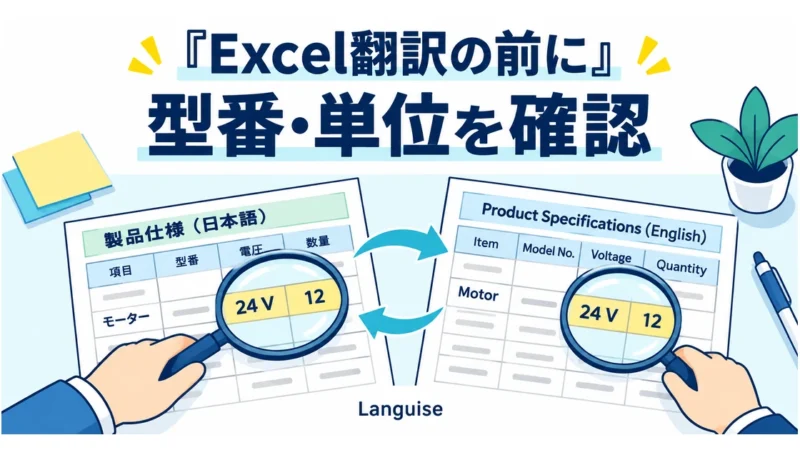
架空の仕様表で「訳す文字」と「守る値」を決める
例として、海外設備の簡単な仕様表を想定します。
実在メーカーの資料ではなく、この記事用の架空の表です。
| セル例 | 英文・値 | 扱い |
|---|---|---|
| A1 | Model | 「型番」などに翻訳する |
| B1 | MX-120 | 型番として照合し、変更しない |
| A2 | Rated voltage | 「定格電圧」などに翻訳する |
| B2 | 24 V | 数値と単位を原文と照合する |
| A3 | Operating temperature | 「動作温度」などに翻訳する |
| B3 | -10 to 40 °C | 符号・範囲・単位を照合する |
| A4 | Quantity | 「数量」などに翻訳する |
| B4 | 12 | 数量を原文と照合する |
日本語として自然でも、「-10」のマイナスや「V」の単位が抜ければ、業務に使える翻訳ではありません。
元のセルの位置と値を確認するための表を、翻訳前に作っておきましょう。
この例は確認項目を設計するためのもので、Languiseで実際に同じ出力が得られたという意味ではありません。
数式を含む場合は、翻訳文と検算を別にする
例えば合計が =SUM(B4:B6) で計算されているブックなら、見た目の合計値だけでなく、参照範囲と計算結果を元ブックと確認します。
翻訳結果を新しいブックへ移す場合も、原本を上書きしないでください。
数式の保持を確認できない場合は、翻訳された説明だけを参照し、集計や計算は元の承認済みブックで行う方法があります。
入力してよいファイルかを、便利さより先に確認する
Languiseの公式利用規約には、AI機能に会社や第三者の営業秘密などの保護対象情報を使用してはいけないという条件があります。
「AI学習に使われない」という説明だけで、秘密資料をアップロードしてよいとは判断しないでください。
仕入価格、非公開の顧客リスト、秘密保持契約の対象資料などを、軽い試用のために投入することは避けます。
また、翻訳したい第三者の資料について、処理や共有に必要な権利があるかも確認します。
最初は、自分で作った架空データや、使用権限のある公開資料が適しています。
出典:Languise公式利用規約・AI利用条件。
社内で判断できない資料は、アップロードせず管理担当者へ確認してください。
翻訳後は、文章・セル・数値を別々に照合する
翻訳ファイルを仕事に使う前に、次のようにチェックを分けると確認漏れを減らせます。
| 確認の軸 | 照合するもの | 不一致の場合 |
|---|---|---|
| 文章 | 見出し、注意書き、専門用語 | 原文を読み直し、訳語を確認する |
| 表の構造 | 行・列、見出しと値の組み合わせ | 原本で対応するセルを確かめる |
| 数字 | 型番、数量、小数点、通貨 | 原文の値を優先して修正する |
| 単位・条件 | V、mm、°C、範囲、否定語 | 値だけでなく条件全体を照合する |
| 動作 | 数式、参照、リンク | 元ブックで検算し、未確認のまま採用しない |
注意書きの「not」や「only」などが抜けると、意味が変わる場合があります。
重要な条件は日本語訳だけで判断しません。
専門用語が繰り返し出る場合は、AI翻訳の用語集を作る手順も参考になります。
PDFの表が崩れる問題はPDF翻訳のレイアウト確認で分けて扱っています。
無料枠で足りるかは、文字数と処理回数で見る
2026年10月12日の公式表示では、Freeは月3回、インポート1,000文字、アップロード上限5MBです。
Basicは月15回、インポート文字数無制限、アップロード上限10MBで、月払いの表示は1,200円です。
公式規約では表示価格に法定税金を含まないとされているため、支払総額は申込画面で確認してください。
「月15回なら15ファイルを何度でも処理できる」とは考えないでください。
公式の消費条件では、ファイルの翻訳・要約・校正はそれぞれ利用回数を消費します。
例えば、架空の1ファイルに翻訳・要約・校正を各1回行うなら、3回分の処理として見積もる必要があります。
試行錯誤や再処理も考えて、必要な月間枠を比較しましょう。
Freeと、Proの30日無料体験も別です。
無料体験を選ぶ場合は、終了後の課金・契約期間・更新停止の条件を申込画面と規約で確認してください。
当サイトでは登録や体験申込みを代行していません。
機能全体の比較はLanguiseの料金と文書翻訳の選び方も参照できます。
まとめ:ファイル翻訳は候補、業務ブックの正しさは別途確認
表を含む説明文をファイル単位で翻訳したいなら、Languiseは検討候補です。
しかし、型番・単位・数式まで信頼してよいかは、原本との照合で判断します。
最初に翻訳してよい素材を選び、文字の意味と表の構造を別々に確認する。
その結果、必要な枠や修正量が合う場合に、導入を検討してください。
広告:Languiseの現在の対応形式・容量・回数・契約条件を確認できます。
機密情報を入力する目的では利用せず、許可された確認用ファイルから検討しましょう。
