広告
広告:この記事にはアフィリエイト広告が含まれます。
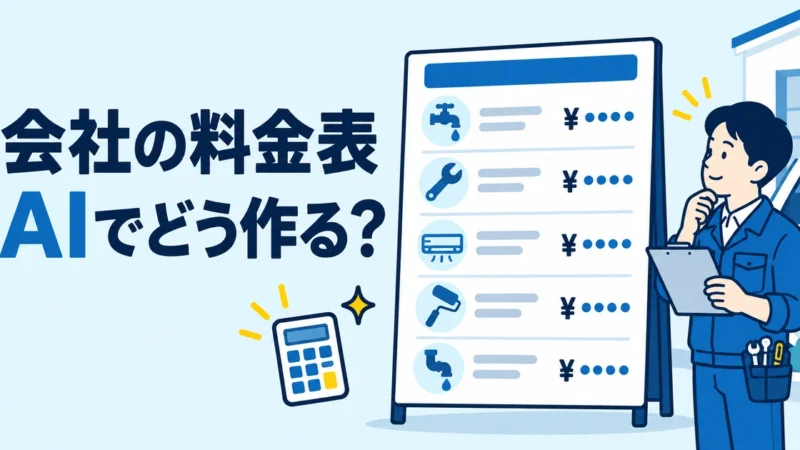
会社の料金表は、確定した金額と提供条件を先にそろえ、AIには説明文の整理を任せると作りやすくなります。
MiriCanvasには表の編集機能があり、内容を入力して色や文字、罫線を整えられます。
ただし、見た目が整っていても「どこまでが基本料金か」が伝わらないと、問い合わせや見積もりの際に認識がずれます。
この記事では架空の清掃会社を例に、原稿の整理から料金表の作成、公開前の照合までを紹介します。
実際のサービスを購入・操作した体験レビューではなく、公式の機能説明をもとにした作成手順です。
具体的な操作、適用条件、例外、注意事項は各見出しも確認してください。
料金表を作る前に、金額と条件を一つの原本にまとめる
最初に用意するのは、承認済みの価格表やサービス仕様です。
担当者の記憶や過去のチラシを混ぜず、今回掲載する条件を責任者に確認します。
たとえば次のように整理します。
以下の会社・サービス・料金はすべて説明用の架空例で、相場や推奨価格ではありません。
| 確認項目 | 架空の清掃サービスの原本 |
|---|---|
| サービス名 | 小規模事務所の床清掃 |
| 基本料金 | 1回22,000円(税込) |
| 含む範囲 | 床面積50㎡までの床洗浄 |
| 含まない作業 | ワックス塗布、家具の移動 |
| 追加料金 | 50㎡超は現地確認後に見積もり。駐車場代は実費 |
| 対象地域・実施時間 | 自社で決めた対象地域内、平日9時〜17時 |
| 適用開始 | 2026年12月1日申込分から |
「22,000円〜」だけでは、何が追加費用になるのかわかりません。
一方、未確定の追加料金をAIに推測させることもできません。
決まっていない箇所は、先に社内で確認する欄として残してください。
AIには説明文を整えてもらい、料金を考えさせない
MiriCanvasの公式AIライティングの説明では、文章生成、校正、要約、書き換えを案内しています。
料金や対応範囲の最終決定は人が行い、AIの担当を「確定した内容の言い換え」に限定します。
社内で利用を認めたAIに、次のような指示を渡せます。
実際の顧客情報や非公開の原価は入力せず、公開予定の情報だけを使います。
会社のサービス料金表に載せる原稿を整理してください。
対象:初めて事務所の床清掃を検討する担当者。
目的:料金に含む作業と、別途確認が必要な費用を区別できること。

下の承認済み情報だけを使ってください。
・金額、税の表記、面積、日時、対象地域を変更しない。
・書かれていない作業、割引、保証を追加しない。
・「基本料金」「含む作業」「含まない作業」「追加費用」「申込条件」に分ける。
・不明な項目は原稿に混ぜず、「社内で確認すること」に分ける。
・元の情報のどの項目を使ったか、原稿とは別に示す。

承認済み情報:
[自社で確認した価格・対象範囲・条件を貼り付ける]
架空例なら、料金欄は「床清掃1回22,000円(税込)/50㎡まで」、補足は「ワックス塗布・家具移動は含みません。50㎡を超える場合は現地確認後にお見積もりします。駐車場代は実費です」と分けられます。
AIが「家具移動もお任せ」「追加料金なし」と補っていたら、その案は採用しません。
短い販促文でも、原本よりサービス範囲を広げないことが優先です。
MiriCanvasで表にする手順
公式の表作成ガイドでは、テンプレートや素材から表を追加し、行・列、セルの内容、フォント、背景色、罫線を編集する流れが紹介されています。
画面や利用できる素材は、アカウントやプランにより異なる場合があります。
1.料金表か表のテンプレートを探す
テンプレートで「料金表」「価格表」、または素材で「表」を探します。
公開先がホームページか、店頭の印刷物かを先に決めると、必要な縦横比や文字量を選びやすくなります。
複雑な比較表にする必要はありません。
一つのサービスなら、基本料金を大きく、対象範囲と追加費用をその近くに置く構成から始めます。
複数サービスは、同じ条件を同じ列に並べます。
2.原本の数値と確認済みの説明文を入力する
金額・面積・日付は原本から転記し、AIが整えた説明文は確認後に入力します。
公式案内ではExcelやGoogleスプレッドシートからの貼り付けにも対応していますが、貼り付けた後の列ずれや桁落ちは必ず確認します。
「税込」「1回」「50㎡まで」は価格の意味を決める情報です。
価格だけを大きくして、条件を読めないほど小さくしないでください。
追加費用がある場合も、料金欄から離れた場所に隠さないようにします。
3.書き出したファイルを開いて照合する
公式の表作成ガイドではPNG・PDF・PPTXなどの出力を案内しています。
Web掲載ならスマホで見た文字サイズ、印刷なら試し刷りでの読みやすさを確認します。
編集画面だけで確認を終えず、実際に公開・配布するファイルを開いてください。
公開前に、原本との照合と表示の確認を分ける
誤記の確認を終えてから、実際の表示で「価格と条件を一緒に読めるか」を確かめます。
デザインを直す途中で数字や注意書きが消える場合もあるため、完成後にもう一度照合します。
図は左右にスクロールできます。
確定していても完成版を原本と照合し、違いがあれば修正する。
一致した後にスマホや印刷での読みやすさと素材の利用条件を確認し、責任者が公開する。
- 基本料金、税、単位、面積、適用日が原本と一致している。
- 基本料金に含まない作業と追加費用が読める。
- サンプルの店名、価格、電話番号が残っていない。
- スマホや印刷物で条件の文字が小さすぎない。
- 使用した写真・テンプレート・フォントの現行利用条件を確認した。
- 改定日と更新担当、旧版を差し替える場所が決まっている。
以前のPDFやSNS画像が残ると、料金が二通りに見えてしまいます。
更新時はホームページだけでなく、配布資料や店舗掲示など掲載先を一覧にして差し替えます。
有料プランは、必要な素材や作業量を確認してから選ぶ
無料プランで必要な表を作れるか、まず確認しましょう。
AI機能やプレミアム素材の利用範囲は同じではありません。
公式AIライティングの説明では無料利用に回数制限があると案内されているため、「無料で無制限に使える」とは考えないでください。
継続して会社の販促物を作る場合は、必要な素材、利用人数、AIの利用枠を公式料金ページと自分の画面で確認してから判断します。
無料体験が表示される場合も、期間後の課金と解約条件を確認します。
広告:MiriCanvasのサービス内容を確認する
【MiriCanvas】
チラシ全体の組み立ては、MiriCanvasで会社のチラシを作る方法も参考になります。
まず一つのサービスについて、承認済みの金額と対象範囲をそろえる。
AIで説明文を整理し、完成した表を原本と見比べるところから始めてください。
参考資料
素材の使用範囲や制限は、公式ライセンスポリシーと各素材の条件を確認してください。
AI機能の結果物には別の利用条件も適用されます。
テンプレートや素材そのものの再配布を勧める記事ではありません。
公式情報の確認日:2026年10月29日。
画面・料金・利用条件は変更されることがあります。