広告
広告:この記事にはアフィリエイト広告を含みます。
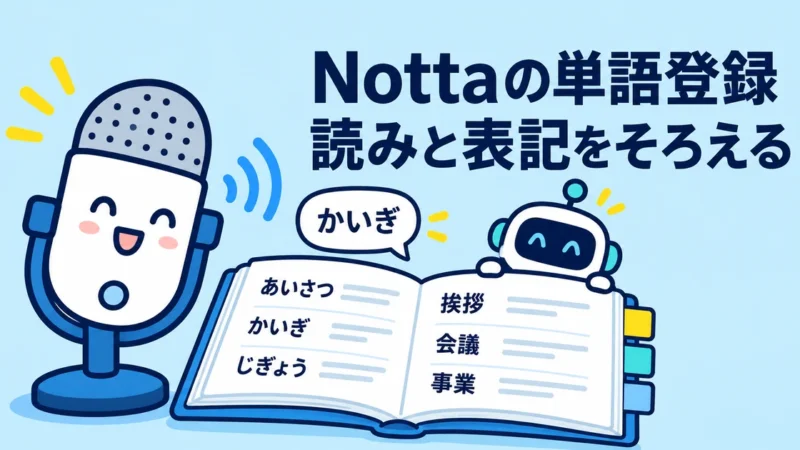
Nottaの単語登録は、専門用語や会社名の「読み」と「表記」を事前にそろえ、今後の文字起こしに使う機能です。
すでに作成した議事録全体を自動で直す機能とは分けて使います。
この記事では、日本語の会議を記録する担当者向けに、登録する言葉の選び方、Web版の操作、登録後の確認をまとめます。
実機で精度を測定したレビューではなく、公式ヘルプをもとにした手順です。
会社名などの例は架空です。
最初に、新しい文字起こしと既存の記録を分ける
Nottaの日本語用単語登録の公式説明では、登録した単語は今後新しく作成する文字起こし結果に適用されると案内しています。
昨日の会議に間違いが残っている場合は、その音声を確認して修正する作業も必要です。
たとえば、架空の取引先「東浜商事」が別の漢字で記録されたとします。
次回に備えるのが単語登録、今回の記録を正すのが音声との照合です。
一度の登録で両方が終わったとは考えないでください。
図は左右にスクロールできます。
次の記録に備えて読みと表記を登録し、新しく作る短い音声で確認する。
登録だけで既存記録は自動修正されず、YouTubeの文字起こしは登録語を参照しない。
既存の文字起こし編集画面にも、文字列を選択して単語登録する機能があります。
公式には一括置換の選択肢もありますが、同じ表記が別の意味で使われていないか、出現箇所を先に確認します。
金額・数量・否定表現までまとめて置き換えないようにしましょう。
会議でよく使う言葉を、少数から選ぶ
最初は、誤認識されると確認に手間がかかる言葉を三つ程度選びます。
会社の用語一覧を丸ごと入力するより、今回の会議で使う正式表記を確認する方が取り組みやすくなります。
| 候補 | 登録前に確かめること |
|---|---|
| 会社名・製品名 | 正式な表記と、実際に話す読み |
| 専門用語・略語 | 会議内で同じ意味・読みで使っているか |
| 人名・非公開の開発名 | サービスへ登録してよい情報か、社内ルールで確認 |
| 型番や数字 | 登録に頼らず、会議後に音声と当日の資料を照合 |
登録前の整理表には「正式表記/読み/確認した資料/担当者」を残します。
架空例なら「東浜商事/ひがしはましょうじ/会社紹介資料/議事録担当」のように記録できます。
実際の顧客名を使う場合は、録音・文字起こしの利用許可に加え、登録情報の扱いも確認してください。
登録情報の扱いを確認してから入力します。
Web版で「読み」と「表記」を登録する
公式ヘルプにある設定画面からの手順は次のとおりです。
画面名称や配置は変更される場合があるため、見当たらないときは公式の最新画面も確認します。
- 右上のプロフィール画像から「設定」を開く。
- 「単語登録」を開き、日本語用の登録画面で「追加する」を選ぶ。
- 「読み」と「表記」を入力し、カテゴリを選ぶ。
- チェックアイコンで保存し、一覧に正しく登録されたか確認する。
保存後は一覧の登録内容を確認します。
日本語用と英語用の辞書は独立して管理されます。
英語用の登録内容が、そのまま日本語の文字起こしに適用されると考えないでください。
日本語の「読み」「表記」には、スペースや「:」「|」など入力できない記号があります。
保存できなければエラー内容と入力文字を確認します。
すべての型番・記号が登録できるとは限らないため、音声と資料を照合する工程は残します。
登録数と一括登録は、プランと端末で条件が違う
2026年10月31日に確認した日本語用公式ヘルプの上限です。
英語用の上限を混ぜないようにします。
| プラン | 日本語用の登録上限 |
|---|---|
| フリー | 3個 |
| プレミアム | 200個 |
| ビジネス | 1,000個 |
| エンタープライズ | カスタマイズ |
単語の一括登録はビジネス・エンタープライズのWeb版に限られます。
公式テンプレートを使い、対応するCSV・Excel形式などで取り込む手順です。
少数の単語を試すだけなら、一括登録のために上位プランへ変更する必要があるとは限りません。
公式テンプレートと対応形式を確認し、取り込み後も登録内容を確かめます。
モバイルアプリでは一部機能に制限があります。
登録数だけでなく、録音時間、共有、書き出しも含めて公式料金ページと利用中のプランを確認してください。
Nottaの無料・有料の違いも判断材料になります。
必要な登録数や会議の記録方法を確かめてから、公式のサービス案内を確認してください。

登録後は、新しい短い音声で確認する
機密情報を含まない短い会話を用意し、登録した言葉を実際に発音して、新規の文字起こしを確認します。
録音する相手がいる場合は、事前に目的を説明して必要な同意を得てください。
- 登録語が意図した表記になっているか。
- 別の言葉が登録語に寄せられていないか。
- 聞き取りにくい音声や、重なった発言がないか。
- 数字・話者・決定と保留の区別が保たれているか。
単語の表記だけでなく、聞き取り、数字、話者、決定と保留の区別も元音声と照合します。
単語登録は認識を助ける機能であり、すべての誤変換をなくす保証ではありません。
公式にはYouTubeの文字起こしでは登録語を参照しないという制限もあります。
目的の記録方法が対象か確認してください。
会議後の修正は、AI議事録の誤変換を確認する手順のように、元音声と前後の発言を照合して進めます。
まず今回よく使う言葉を少数登録し、新しい短い記録で確認するところから始めてください。
参考資料
公式情報の確認日:2026年10月31日。
登録例は解説用の架空例です。
実測の精度改善率や作業時間は示していません。