広告
この記事にはアフィリエイト広告が含まれます。
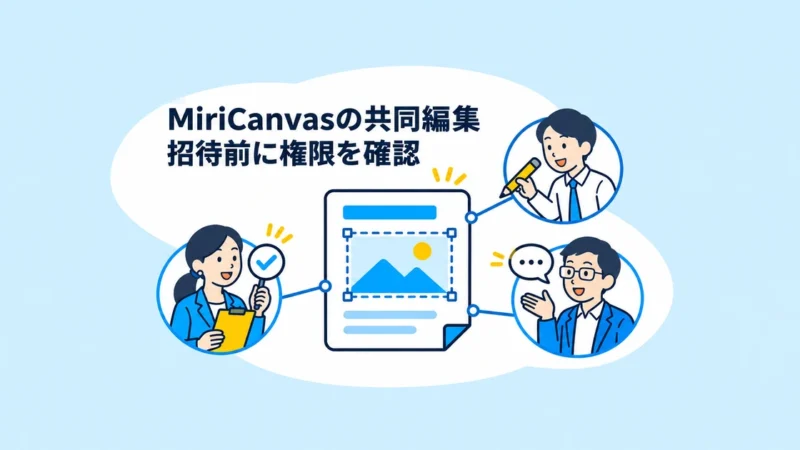
MiriCanvasで同じデザインを一緒に編集するには、同じワークスペースのメンバーに編集権限を付けて招待します。
ただし、デザインが「マイドライブ」にあるか「チームドライブ」にあるかで、招待する人と操作が違います。
Pro以上のワークスペースでメンバーを追加すると追加料金が発生するため、招待前に契約内容も確認してください。
チラシの文言だけ見てほしいのに、完成版のPDFを何度も送り直すのは、できれば避けたいところです。
共同編集を使うなら、誰が直すのか、誰は読むだけなのかを先に決めておきましょう。
この記事では新エディターでの招待方法と、リンクを公開する方法との違いを整理します。
共同編集への招待とリンク公開の違い
公式ヘルプではメンバーを招待する「共有」と、リンクを知っている人が開ける「公開」を区別しています。
同じ元データを一緒に直したいときは、公開リンクを送るだけでは足りません。
| 確認すること | メンバーを招待する共有 | リンクによる公開 |
|---|---|---|
| 開ける人 | 招待されたワークスペースのメンバー | リンクを知っている人。外部の人も含む |
| 開くもの | 元のデザイン | 共有ビューアーのページ |
| 同じ元データの共同編集 | 編集権限があれば可能 | 不可 |
| 複製を許可した場合 | 元データで共同作業する | 相手が自分のワークスペースへ複製できる |
複製したデザインを相手が編集しても、元データを一緒に直したことにはなりません。
確認してもらうだけなのか、同じ原稿を修正してもらうのかで、共有方法を選んでください。
顧客名や社内の未公開情報が入っているデザインを、手軽だからという理由だけでリンク公開しないようにします。
招待前に保存先・担当者・料金を確認する
まず、共同編集するデザインの保存先を開きます。
自分だけの「マイドライブ」か、チームが使う「チームドライブ」かを確認してください。
「マイドライブ」のデザインでは、文書のチームオーナーが他のメンバーを招待します。
招待されたメンバーが、さらに別の人を招待することはできません。
チームドライブでは、ドライブ側の権限を使うため、招待は管理者に確認します。
次に、相手が同じワークスペースに所属しているか確認します。
まだ所属していなければ、ワークスペースの「メンバー管理」から招待する手順になります。
ここで先に確かめたいのが追加料金です。
Pro以上のプランではメンバーの追加で料金が発生するため、社内で承認を受けてから進めてください。
無料でアカウントを作れることと、チームの人数を増やしても無料であることは別です。
公式の同時編集ガイドに記載されている上限は、フリーが5人、Proが10人、Enterpriseが50人です。
人数と料金の条件は変更されることがあるため、実際の契約画面と公式の同時編集ガイドを照合してください。
マイドライブのデザインへ招待する手順
文書のチームオーナーが新エディターで対象のデザインを開きます。
公式ヘルプの操作は次の順番です。
- 画面上部の共有ボタンを選びます。
- 「ユーザー招待」を選びます。
- 同じワークスペースのメンバーの名前、またはメールアドレスを入力します。
- 一緒に直す人には編集権限を設定して招待します。
- 相手が対象のデザインを開き、編集できることを確認します。
招待された側はワークスペースの通知からデザインを開けます。
招待時に「メール通知を送信する」が選ばれていれば、メールでも招待を確認できます。
メールが届かないときは、招待が失敗したと決めつけず、ワークスペースの通知も確認してください。
読むだけの人まで、一律に編集できる設定にする必要はありません。
必要な権限だけを選び、誤って別の相手を指定していないかも確認します。
最初は機密情報を含まない練習用デザインで、相手の見え方を確かめると進めやすくなります。
チームドライブで一緒に編集する手順
チームドライブにあるデザインは、文書からのユーザー招待とは別の手順です。
ドライブにアクセスでき、編集できる権限を持つメンバーが共同編集します。
- 管理者がチームドライブのメンバーと権限を確認します。
- 編集する人に、そのドライブの「編集可能」以上の権限があるか確かめます。
- 対象のデザインを開き、共同編集できるか確認します。
一つの資料を見せたいだけでも、ドライブへの参加が必要になる場合は、ほかにどのデザインが見られるかも確認してください。
「招待ボタンがないから公開しておく」という進め方は避け、保存先と権限を管理者に相談します。
画面の違いに迷ったときは、ユーザー招待利用ガイドも参照できます。
架空の例:営業担当と総務担当でチラシを仕上げる
ここからは、工場見学チラシを二人で作る架空の例です。
実際の利用体験や、作業時間の削減を測った結果ではありません。
営業担当はAIで案内文の下書きを作り、確認済みの日時と申込先をMiriCanvasへ配置しました。
総務担当には集合場所の表記を直してもらいたいとします。
二人が同じワークスペースのメンバーなら、保存先に合った方法で編集権限を設定します。
作業を始める前に、営業担当は案内文、総務担当は集合場所を担当すると決めます。
同じ箇所を同時に直すより、担当を分けた方が変更を追いやすくなります。
作業後は二人で完成版を確認し、配布するファイルを確定してください。
共同編集できるようになると、つい「誰かが最後に見てくれる」と思いたくなるんですけどね。
配布前の確認担当は一人決めておきたいところです。
AIが書いた日時や受付条件は、元の情報と照合します。
QRコードを載せる場合も、共同編集できたこととは別に読み取りの確認が必要です。
詳しくはQRコードの作成と印刷前の確認を参照してください。
編集できないときに見るところ
| 状況 | 先に確認すること |
|---|---|
| 共有リンクは開くが編集できない | 公開ビューアーを見ていないか |
| ユーザー招待ができない | 保存先と、文書のチームオーナーの権限 |
| 招待されたのに直せない | 同じワークスペースか、編集権限が付いているか |
| チームドライブのデザインを直せない | ドライブへのアクセスと「編集可能」以上の権限 |
| 人数を増やしたい | 同時編集人数の上限と、メンバー追加の料金 |
同僚のアカウントを借りて編集するのではなく、管理者に自分の権限を確認してもらいます。
完成後にPDFを送るなら、MiriCanvasのPDF保存と送付前の確認も参考になります。
まずはデザインの保存先を一つ開き、誰に何をしてもらいたいかを決めてください。
MiriCanvasをこれから検討する場合は、必要な共同作業の人数と権限、追加料金の条件を確認して選びましょう。

参考資料
公式資料の確認日:2026年11月16日。
本記事の操作説明は公式ヘルプに基づきます。
実際の契約環境での操作検証はしていないため、画面と契約内容を確認しながら進めてください。