広告
この記事にはアフィリエイト広告が含まれます。
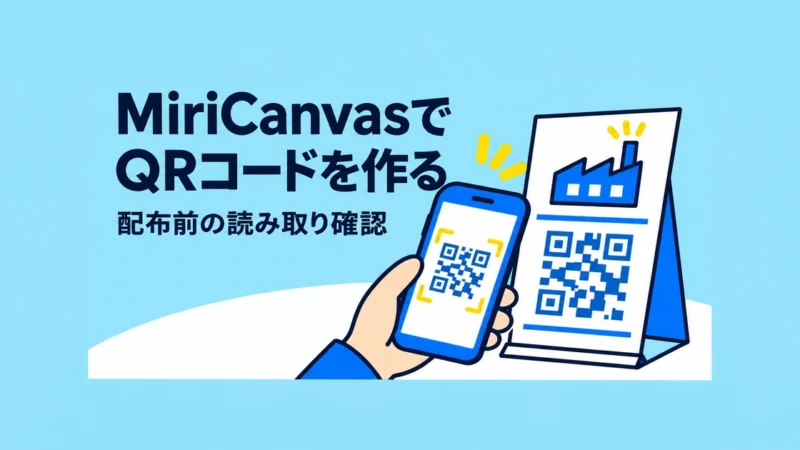
MiriCanvasではエディタの「QRコード・バーコード」からURLを入力してQRコードを作れます。
チラシに入れたら、出力した最終ファイルと実寸の印刷物で読み取り、正しいページが開くか確かめてください。
画面できれいに見えていても、申込先が下書きのURLだったり、印刷したQRが小さすぎたりすると、読み手が手続きに進めません。
チラシを配り終えてからの差し替えは、できれば避けたいところです。
ここではQRの作成・配置から、配布前の確認までを順に説明します。
AIは案内文の下書きに使えますが、読み取れるQRそのものはMiriCanvasの作成機能で用意します。
先に、読み手が開くURLを決める
QRを作る前に、チラシを受け取った人が開く公開先を確認します。
編集用URL、プレビュー用URL、社内だけに共有しているURLを、そのまま入れないようにしてください。
申込フォームなら、入力を始める前の公開画面を、社内アカウントにログインしていない状態でも開けるか確認します。
申込を完了させる必要はありません。
ログインが必要なサービスなら、その条件を案内文にも書きます。
URLの確認と、フォームが正しく動くかの確認は別です。
営業日時、受付期間、送信後の連絡方法など、読み手の次の行動に必要な情報も担当者と照合してください。
MiriCanvasでQRコードを作成・配置する手順
公式ヘルプでは次の順番でQRを作成します。
- 左側のエディタメニューから「QRコード・バーコード」を選びます。
- 「QRコード」を選びます。
- URL欄へ、確認済みの公開先URLを入力します。
- 「作成する」を選びます。
- 編集エリアに配置されたQRコードの大きさと位置を調整します。
メニューが見当たらない場合、公式ヘルプではエディタバーを下へスクロールするよう案内されています。
画面名が違う場合は、MiriCanvas公式のQRコード作成手順と照合してください。
QRのそばには「工場見学の申込はこちら」のように、開く先が分かる言葉を添えます。
周囲の文字や装飾がQRに重ならないよう、余白を残します。
一律の最小サイズだけを頼りにせず、実際の印刷サイズと配布環境で読み取れるか確かめる方針にしてください。
生成済みのQRをクリックすると、URLを変更できます。
公式ヘルプではURLを変えるとQRの見た目も変わると説明されています。
編集画面で作り直したQRが、既に配布した紙のQRまで更新するとは考えず、差し替え後に再出力・再確認します。
出力したファイルと実寸の印刷物を確認する
編集画面だけで確認を終えず、配布に使うファイルを開きます。
画像やPDFへの出力、別資料への貼り付けで、QRのサイズや見え方が変わる可能性があるためです。
- 最終ファイルを開き、QRに文字・裁ち落とし・装飾が重なっていないか見ます。
- スマートフォンでQRを読み取り、表示されたURLとページ名を確認します。
- 紙で配る場合は実寸で試し刷りし、その紙から読み取ります。
- 開いた先の受付期間、案内内容、操作開始画面を確認します。
- 確認したファイル名・日付・担当者を残し、その版を配布します。
可能なら、制作担当者以外のスマートフォンでも確かめてもらいます。
一台で読めたことだけで、全端末・全環境で読めるとは判断しないでください。
QRの横に短いURLや問い合わせ先を併記しておくと、読み取れない人にも別の連絡方法を示せます。
架空の例:工場見学チラシの申込先を確認する
ここからは、工場見学会のチラシを作る架空の例です。
実際の集客効果や運用実績を示したものではありません。
担当者はAIで見学会の案内文を短く整え、MiriCanvasのチラシへ配置しました。
QRには申込フォームのURLを入れます。
ところが、制作中のメモにはフォームの編集URLと公開URLの両方が残っています。
この場合、AIへ「申込先を選んで」と判断させず、フォーム管理者が公開URLを確定します。
そのURLからQRを作り、最終PDFと試し刷りの紙で、見学会名と受付期間が正しいことを確認します。
本番の申込送信や、無関係な広告クリックは行いません。
AIに案内文を頼むときは、たとえば次のように入力します。
次の確定情報だけを使い、QRコードの横へ置く案内文を2案作ってください。
案内文は20文字以内を目安にし、開く先が分かる表現にしてください。
URLは書き換えず、特典・受付条件・効果を追加しないでください。
確定情報:工場見学の申込フォームへ進む。事前申込が必要。
AIが出した文案の文字数と意味は、担当者が確認します。
「その場で予約確定」のように、フォーム側で保証していない内容が加わっていれば修正してください。
チラシ全体の作り方はMiriCanvasの会社チラシ制作手順で確認できます。
読み取れない・違うページへ進むとき
読み取れない場合は、QRの大きさ、周囲の余白、重なり、印刷のにじみ、撮影時の光の反射を順に確認します。
調整したら最終ファイルを出力し直し、同じ手順で読み取りを試します。
読み取れるのに違うページへ進む場合は、URLと公開先を照合します。
QRを大きくするだけでは、行き先の間違いは直りません。
フォームの終了やページ移転がある場合は、管理者と、既に配った紙からの案内をどう扱うか相談してください。
配布前に残す確認メモ
| 項目 | 記録する内容 |
|---|---|
| 公開先 | ページ名と確認済みURL |
| 配布する版 | PDF・画像などのファイル名と作成日 |
| 読み取り | 最終ファイル・実寸印刷物での確認結果 |
| 到達先 | 受付期間、ページ名、ログイン条件 |
| 確認者 | 確認した担当者と日付 |
| 変更時 | URL・QR・出力ファイルの再確認が必要か |
まず、チラシに使う予定のURLを開き、受け取った人が目的の画面へ進めるか確認してください。
名刺へ入れる場合は、MiriCanvasの名刺と実寸校正の確認点も参考になります。
QR付きチラシをMiriCanvasで作りたい場合は、必要な機能と利用条件を確認してください。

参考資料
公式資料の確認日:2026年11月14日。
操作説明は公式ヘルプを基にしています。
印刷物・端末・読み取り環境によって結果が異なるため、実際に配る版で確認してください。