広告
この記事にはアフィリエイト広告が含まれます。
相談会やサービス案内のチラシを作りたい。
でも、文章とデザインの両方を考えると、なかなか手が動かない。
小さな会社では、営業担当や経営者が兼任することも多い仕事です。
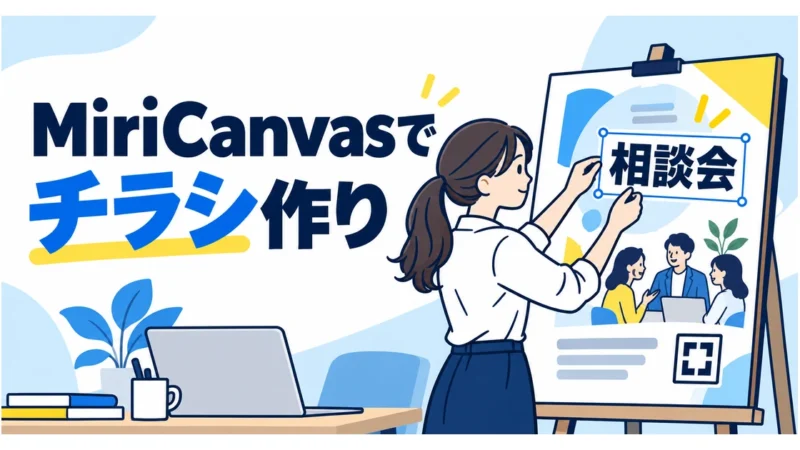
MiriCanvasなら、チラシのテンプレートを選び、文字や画像を差し替えてデザインを作れます。
AIを使うときは、事実を先に確定し、文章を短く整える工程で使うのがおすすめです。
日時や料金までAIに任せないことが、作り直しを防ぐポイントになります。
この記事では、会社の相談会を例に、原稿作り、テンプレート編集、印刷前の確認を解説します。
公式ガイドを根拠にした手順であり、筆者の利用実績や集客効果の測定ではありません。
例は架空です。
具体的な操作、適用条件、例外、注意事項は各見出しも確認してください。
チラシは、テンプレート選びより「誰に何をしてほしいか」を先に決める
見た目から選び始めると、空いている枠を埋めるために文章を増やしてしまいます。
まず、チラシを受け取る人と、次の行動を1つ決めてください。
たとえば、法人向けの無料相談会なら「担当者に問い合わせてもらう」が目的です。
会社の歴史、全サービス、社員紹介まで1枚に詰め込む必要はありません。
原稿を次の5項目に整理します。
- 対象:どんな人や会社のための案内か。
- 内容:何を相談でき、何を提供しないか。
- 条件:日時、場所、参加費、定員、申込期限。
- 次の行動:電話、フォームなどの申込先。
- 主催者:会社名と連絡先。
この段階で未定の情報があれば、空欄にして確認担当へ戻します。
AIがもっともらしい日時を追加しても、予定が決まったことにはなりません。
AIには、確定原稿の短文化や書き換えを任せる
MiriCanvasのAIライティング公式ガイドでは、文章の校正、内容整理、要約、書き換えなどが案内されています。
編集したい文章を選び、エディタの「AI」から「AIライティング」を使う流れです。
チラシでは、長い説明を短くする用途から始めると、確認しやすくなります。
「情報を追加」の機能があっても、実績や割引条件を自動で足してよいわけではありません。
AIに渡すのは、公開してよい確定情報だけにします。
顧客名や未発表の取引条件は入れないでください。
次は、AIライティングでの整理や、会社が許可する文章生成AIでの原稿作成に使う指示例です。
入力欄の対応は各画面で確認し、必要に応じて文章を選択して要約・書き換えを使います。
以下の確定情報だけを使い、相談会チラシの原稿を整えてください。
対象:小さな会社の総務担当者
内容:紙の社内書類の整理について相談できる
費用:相談会への参加は無料。有料サービスの契約は任意
未確定:開催日、場所、定員、申込期限

出力:見出し案3つ、本文80文字以内、申込前の注意事項
禁止:効果の保証、実績の創作、未確定事項の補完
未確定事項は「要確認」と明記してください。
生成された文章は、条件が落ちていないか読み直します。
とくに「参加無料」と「すべてのサービス無料」は意味が違います。
MiriCanvasでテンプレートを選び、確定原稿へ差し替える
公式の初心者ガイドでは、テンプレートの種類やキーワードで検索し、文字をクリックして変更し、アップロードした画像を差し替える基本操作を紹介しています。
最初はチラシの種類・サイズを選び、「相談会」「イベント」などの用途で絞ります。
印刷用なら、完成後にサイズを変える前提ではなく、依頼先が指定する用紙サイズを先に確認してください。
テンプレートを決めたら、次の順で編集します。
- 見出しを、対象者が分かる短い言葉にする。
- 本文を、相談できる内容の説明へ差し替える。
- 日時・場所・費用などの確定情報を入れる。
- 仮の電話番号、QRコード、会社名をすべて置き換える。
- 自社で使用権を持つ写真や、用途に合う素材を選ぶ。
テンプレートの「満席続出」「売上アップ」などを残したままにしないでください。
デザイン上の見本でも、自社の主張として読まれます。
無料テンプレートで始める場合も、有料素材が含まれていないか確認します。
AI機能の利用枠やダウンロード条件はプランごとに確認し、「どの素材でも無料」とは考えないようにしましょう。
架空の例:事務用品会社の相談会チラシを1枚にまとめる
ここからは架空の設定です。
従業員10人の事務用品会社が、総務担当者向けに「紙の社内書類を整理する相談会」を案内するとします。
見出し案は「書類探しに時間がかかる総務担当者へ」。
本文では、相談できる内容を「保存場所の整理」「分類ルール」「紙とデータの使い分け」の3つに絞ります。
一方、「参加すれば保管スペースを半減できる」といった表現は使いません。
結果を測定した実績も、全参加者への保証もないからです。
下部には、確定した開催情報と申込先を置きます。
この例では日程などが未確定なので、公開前に担当者が確定情報へ差し替える必要があります。
「要確認」が残っている状態のチラシは配布しません。
文字が入らない場合は、文字サイズを小さくするより、本文を減らします。
担当者が立ったまま見ても、対象・内容・申込先が分かる状態を目指してください。
PDFを書き出した後に、必ず確認すること
公式ガイドではPNG、JPG、PDFなどのダウンロードを案内しています。
印刷に使うときは、印刷会社の指定する形式・サイズ・余白などを確認してから出力してください。
保存したデータは、編集画面とは別に開きます。
文章を直したつもりでも、古いファイルを入稿してしまうことがあるためです。
| 確認するもの | 確認方法 |
|---|---|
| 日時と費用 | 社内で確定した原稿と1項目ずつ照合する |
| 電話番号・URL | 担当者の連絡先と照合する |
| QRコード | 実際の掲載サイズでスマホから読み取り、正しいページへ進むか見る |
| 文字と端の余白 | 原寸で試し刷りし、重要な情報が読めるか見る |
| ファイル版 | 確認済みのPDFに版名を付け、入稿用を明確にする |
QRコード風の模様は、実際の申込リンクになりません。
AIで作った装飾をQRコードとして配布しないでください。
大量印刷の前に1枚で確認すれば、誤字だけでなく、淡い文字や小さな連絡先にも気づきやすくなります。
本記事で印刷注文や決済を行う必要はありません。
MiriCanvasが合う会社と、別の手段がよい会社
社内でチラシを繰り返し更新し、テンプレートをもとに文字や写真を変えたい会社なら、MiriCanvasは候補になります。
ゼロからレイアウトを作らず、内容の確認へ時間を使える点が判断材料です。
一方、特殊な印刷仕様が必要、企業の厳密なデザイン規程がある、編集用データの形式が指定されている場合は、外注先や印刷会社への相談を先に行います。
商用利用についても、完成した販促物の利用と、素材・テンプレート自体の販売や再配布は別です。
公式の商用利用Q&Aと現行のライセンス条件を確認してください。
写真、人物、ロゴについて自社で確認すべき権利がなくなるわけではありません。
広告:MiriCanvasのテンプレート・現行プランはこちらから確認できます。
【MiriCanvas】
営業資料も作る方はMiriCanvasのAIプレゼンテーション活用も参考にしてください。
チラシと営業資料では、載せる情報量を分けるのがポイントです。
まとめ:AIで短く整え、事実と入稿条件は人が確認する
会社のチラシは、対象と申込方法を決めてから、確定原稿をMiriCanvasへ入れます。
AIは短文化や整理に使い、日時・費用・実績を作らせないようにします。
まず1枚を作り、書き出したPDFを別の担当者にも見てもらってください。
原寸で読めるか、申込先へ進めるかまで確認してから配布しましょう。
参考資料
仕様確認日:2026年10月14日。
機能・利用枠・画面・ライセンス条件は変更される場合があります。