広告
この記事にはアフィリエイト広告が含まれます。
会議が終わったあと、「お礼に何を書けばいいか」「次の対応を漏らしていないか」と迷うことはありませんか。
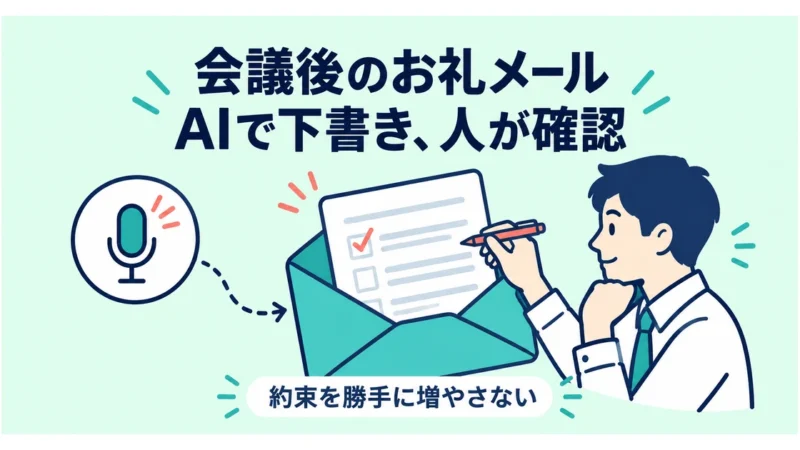
生成AIには、議事録をそのまま渡して完成メールを頼むより、確定事項・検討中の事項・社内限定情報を分けてから、下書きを作らせる方法がおすすめです。
送信は担当者が確認して行います。
この記事は、会議後の顧客向けお礼メールに絞った手順です。
例は全て架空で、実際の商談やツール利用の体験談ではありません。
具体的な操作、適用条件、例外、注意事項は各見出しも確認してください。
お礼メールに入れるもの、入れないもの
| 区分 | 例 | メールでの扱い |
|---|---|---|
| 確定事項 | 当社が仕様資料を送ると合意した | 担当・期限を確認して記載 |
| 検討中 | 追加機能の可否を持ち帰った | 確約せず、確認事項として記載 |
| 社内限定 | 内部の価格方針、担当者の評価 | 顧客向け本文から外す |
議事録が正確かどうかも、先に確認します。
文字起こしの「できません」が「できます」になっていたら、丁寧な文章に整えても内容は誤りです。
音声の扱いと入力許可を確認し、必要な範囲で元記録へ戻ってください。
記録の修正はAI文字起こしの誤りを直す手順も参考になります。
架空の商談メモを整理する
説明用として、次のメモを使います。
期日も会社も架空です。
会議日:2026年10月13日
相手:顧客A(宛名・メールアドレスはAIへ入力しない)
確定1:当社担当Bが標準仕様資料を10月15日までに送付する。
確定2:次回日程は顧客Aが社内確認後に連絡する。日付未定。
検討1:追加機能の対応可否と費用は当社が確認する。回答期限未定。
社内限定:価格交渉の方針メモ。メールには載せない。
実務では、「社内限定」と書いた機密を生成AIへ渡すのではなく、入力前に外します。
上の表示は分類を説明するためです。
次の入力用メモには、社内限定の内容を入れません。
2段階のプロンプトで、根拠を残す
Googleの公式ガイドでは、明確な指示、必要な文脈、回答形式の指定、複雑な作業の分割が説明されています。
ここではその考え方を使い、整理と文章化を分けます。
出典:Google AI for Developers「プロンプト設計戦略」/確認日:2026年10月11日。
以下のプロンプトは当サイト独自例です。
1. 顧客へ伝えてよい事項だけを整理する
以下の架空の入力用メモだけを使って整理してください。
推測で担当者・日付・費用・対応可否を追加しない。
各事項を「確定」「検討中」に分類し、根拠IDを付ける。
期限がないものは「未定」とする。

出力:根拠ID/区分/内容/担当/期限/確認が必要な点

入力用メモ:
会議日:2026年10月13日
確定1:当社担当Bが標準仕様資料を2026年10月15日までに送付。
確定2:次回日程は顧客Aが社内確認後に連絡。日付未定。
検討1:追加機能の対応可否・費用を当社が確認。回答期限未定。
出力を読み、元メモと一致しているか確認します。
生成AIが付けた根拠IDも、正しいとは限りません。
2. 確認済みの整理表からメールの下書きを作る
目的:会議後のお礼メールの下書きを作る。送信はしない。
下の確認済み整理表のみを材料にする。
条件:
・お礼、合意事項、確認中の事項の順に書く。
・検討中の機能を「対応できます」と書かない。
・未定の期日を「明日」「近日中」などで補わない。
・宛名、メールアドレス、署名は生成しない。
・本文は4〜6文の丁寧な文章。
出力:
1. 件名と本文案
2. 各具体的な約束と、その根拠ID(送信しない確認欄)
確認済み整理表:
ここに担当者が確認した表を貼る。
同じツールでできるかどうかにかかわらず、会社で承認した環境を使います。
議事録を別サービスへ転記する場合は、そちらへの入力許可も必要です。
完成イメージ:確約を増やさずに書く
次は当サイトが作成した架空の下書き例で、ツールの実測出力ではありません。
件名:10月13日のお打ち合わせのお礼

本日はお打ち合わせのお時間をいただき、ありがとうございました。
標準仕様資料は、2026年10月15日までにお送りいたします。
追加機能の対応可否と費用については、当社で確認いたします。
次回のお打ち合わせ日程は、貴社でのご確認後にご連絡いただく認識です。
認識に相違がございましたら、お知らせください。
引き続き、よろしくお願いいたします。
根拠確認欄には、資料送付が「確定1」、日程の連絡が「確定2」、追加機能の確認が「検討1」と対応することを書きます。
この欄は顧客へ送りません。
実際の会議日・送付期限・担当・表現に直し、本人や責任者が対応可能と確認してから使います。
日付を絶対表記にしても、誤った日付は直りません。
送信前に、人が確認する6点
- 宛先とCCが正しい。生成AIに推測させず、担当者が入力した。
- 記載した期限・担当・約束が、確認済み記録と一致する。
- 検討中の機能や価格を確約していない。
- 社内限定の内容や、送信しない確認欄が混ざっていない。
- 添付資料の版、添付先、共有範囲が正しい。
- 差し替え前の記号や架空の日付が残っていない。
便利さだけで自動送信へ進める必要はありません。
まずは「作成は生成AI、送信は人」の範囲で試してください。
記録がない場合は、先に文字起こしの方法を選ぶ
確認用の記録を用意したい場合の一例が「Notta」です。
公式料金表では、文字起こし、話者識別、テキスト編集、AI要約などが案内され、ダウンロード等はプランによって異なります。
本記事のメール作成は独自の手順で、Nottaの自動送信機能を前提にしていません。
フリープランは120分/月ですが、1回の文字起こしは3分までです。
長い会議を丸ごと無料で処理できると考えないでください。
プレミアム年間プランは、月額換算1,185円、12ヶ月分一括払いの総額14,220円(税込)と表示されています。
出典:Notta公式料金表/確認日:2026年10月11日。
カード登録不要のフリープランと、3日間の無料トライアルは別です。
トライアル終了後はプレミアム年間プランで自動課金される案内があります。
申し込む場合は、自動更新・停止期限と社内の録音許可を先に確認しましょう。
録音する相手への説明や同意なども、社内規程・契約に合わせます。
広告:利用するプランと条件を確認する場合はこちら。
ミーティングのテキスト化【Notta】
この広告の対象は、新規利用者によるPCからのNotta Web版プレミアム・ビジネスプランの契約です。
スマホ・アプリからの申込や問い合わせは対象外です。
まず少人数で試す手順はAI議事録の1週間導入ガイドを参考にしてください。
よくある疑問
議事録全文を貼れば、抜け漏れが減る?
全文に社内限定情報が含まれる場合があります。
入力許可を確認し、顧客向けメールに必要な確認済み事項へ絞る方法から始めます。
未決定の回答日も書いた方が丁寧?
担当者が決められるなら、社内で決定してから材料に加えます。
生成AIに都合のよい日付を作らせないことが重要です。
次の会議で一通だけ試す
まず一通を、人の確認付きで作りましょう。
誤り、修正点、確認にかかった手間を記録し、入力用メモの項目を調整します。
送信までの時間を短縮できるかは、実際の運用で確かめてください。
参考資料
確認日:2026年10月11日。
料金・機能・条件は変更される場合があります。